【人気ダウンロード!】 イラストレーター 表 文字 340579-イラストレーター 表 文字
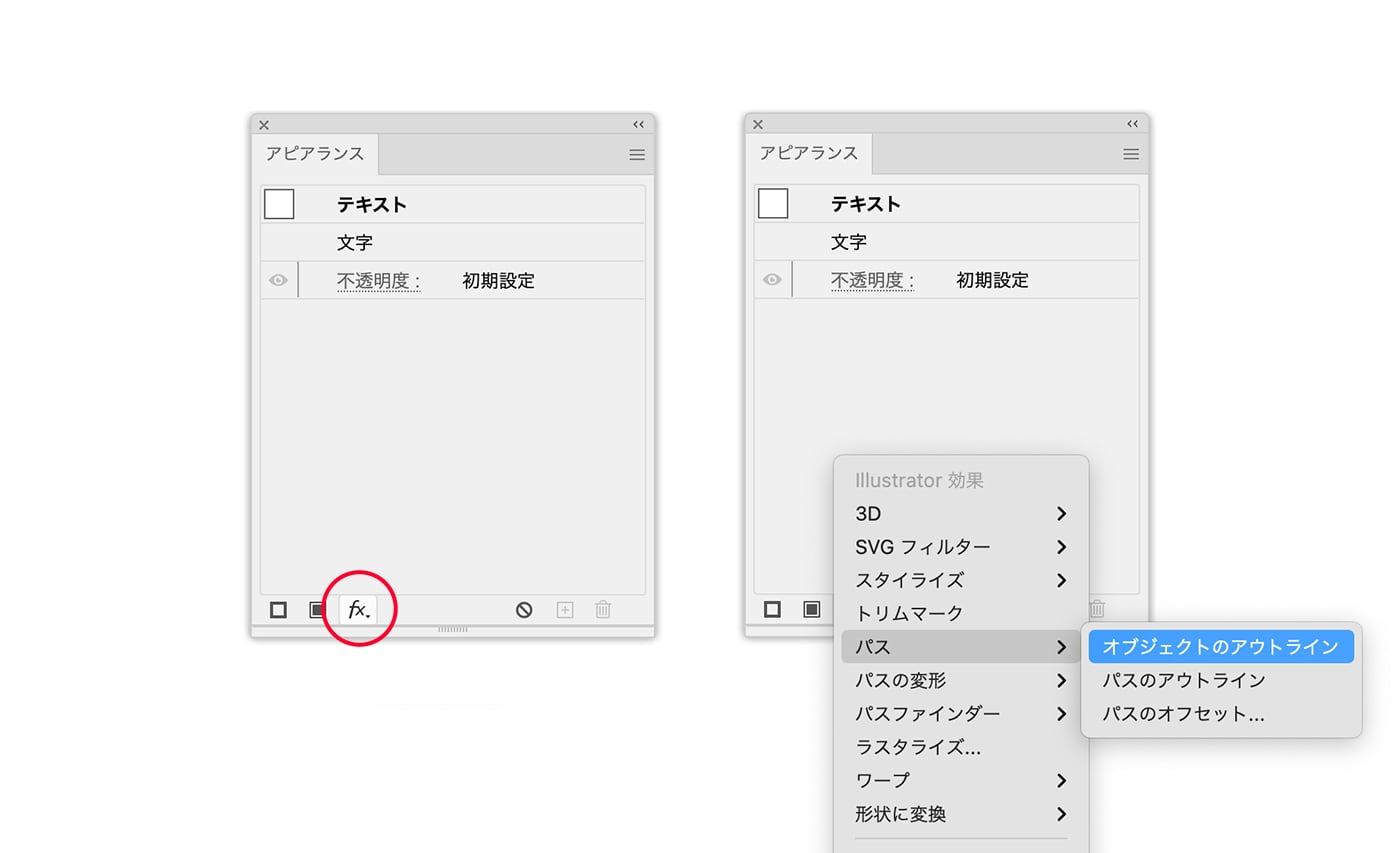
イラストレーターで文字を入力してみよう キノミ工房キノミ工房 手作り席次表講座 前回: イラストレーター体験版をダウンロードしてみよう 体験版がインストールできたら、次は実際に使用してみたいとおもいます。 まずは、インストールしたNov 21, 17Excelからコピー&ペーストしてIllustrator 上に「文字ツール」を選択して 文字が入力できる状態でペーストします。 文字が貼り付けられました。 次に目的の文字をコピーして、表の中に貼り付けていき、最後に体裁を整えれば完成ですが、非常に面倒くさいです。Mar 05, Illustratorで文字ツールを使うと、テキストの下に謎の余白ができると思います。 これがあるとオブジェクトに合わせて上下中央に配置した時に少しずれてしまいます。 この現象を対処するためにテキストにアウトラインをかける人が多いはず! 今回は、テキストにアウトラインをかけずに上下中央配置する方法を紹介します。 目次 1 いつも通りの上下中央配置 2
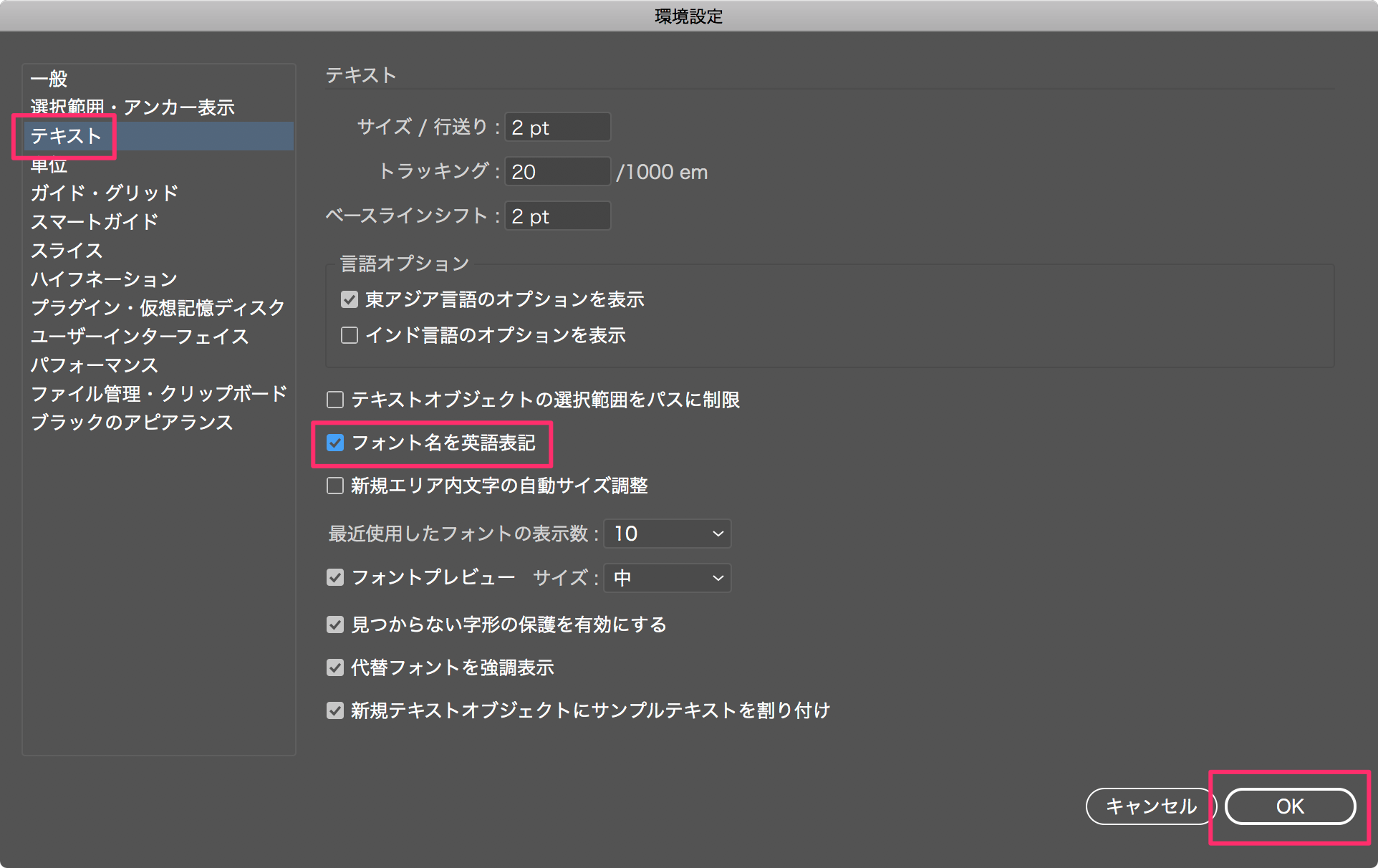
Illustratorのフォントメニューに表示される書体名がfontbook上で表示されない Mac Too クリエイターズfaq 株式会社too
イラストレーター 表 文字
イラストレーター 表 文字-Apr 01, 08エクセルには性別、名前、血液型の三種類のデータが表になって人分入ってます。 イラストレーターには名札の絵がつくってあり、そこに性別、名前、血液型の文字のオブジェクトが順に名札に配置してあります。これも人分。そして、そのテキストファイルを開き、必要な部分をコピーして、イラストレーターに貼り付けます。 (エクセルからの直接貼り付けだとタブで区切られないので×) 貼り付けが済んだら、「Window→書式→タブ」からタブルーラを表示します。 90の場合は、「文字→タブルーラ」で呼び出します。 次に、「書式→制御文字を表示」にチェックをいれて、タブと


メニュー表のつくりかた Illustratorチュートリアル 本日のイラレ Youtube
Oct 11, 17Illustratorで表に文字を配置しよう! 修正しやすい文字の配置を心がけよう! 枠が完成したので、文字を配置していきます。文字も修正が入る箇所ですから、他の人が作業するときも修正しやすいように配慮しましょう。Aug 08, 16Illustratorで文字を中央に整列させる 基本操作を一通り習得し、いざ制作をしていると意外と簡単なことで躓くことがあります。 何かのオブジェクトに綺麗に文字を整列する機会は非常に多いと思います。 しかしIllsutratorで文字を中心よ合わせるには意外と手順が多く、知らずに困る方が多いようです。 整列のオプション「プレビューの境界線を使用」と効果のNov 05, 18使用しているハード及びソフトは、Mac(OS Sierra )、Excel()、PowerPoint()、illustrator(CC 18)になります。 Excelで作成したグラフやPowerPointで作成した表などをコピーもしくはドラッグ&ドロップでillustratorに移すと、数字や英語が文字化けします。 そのようにすればよろしい
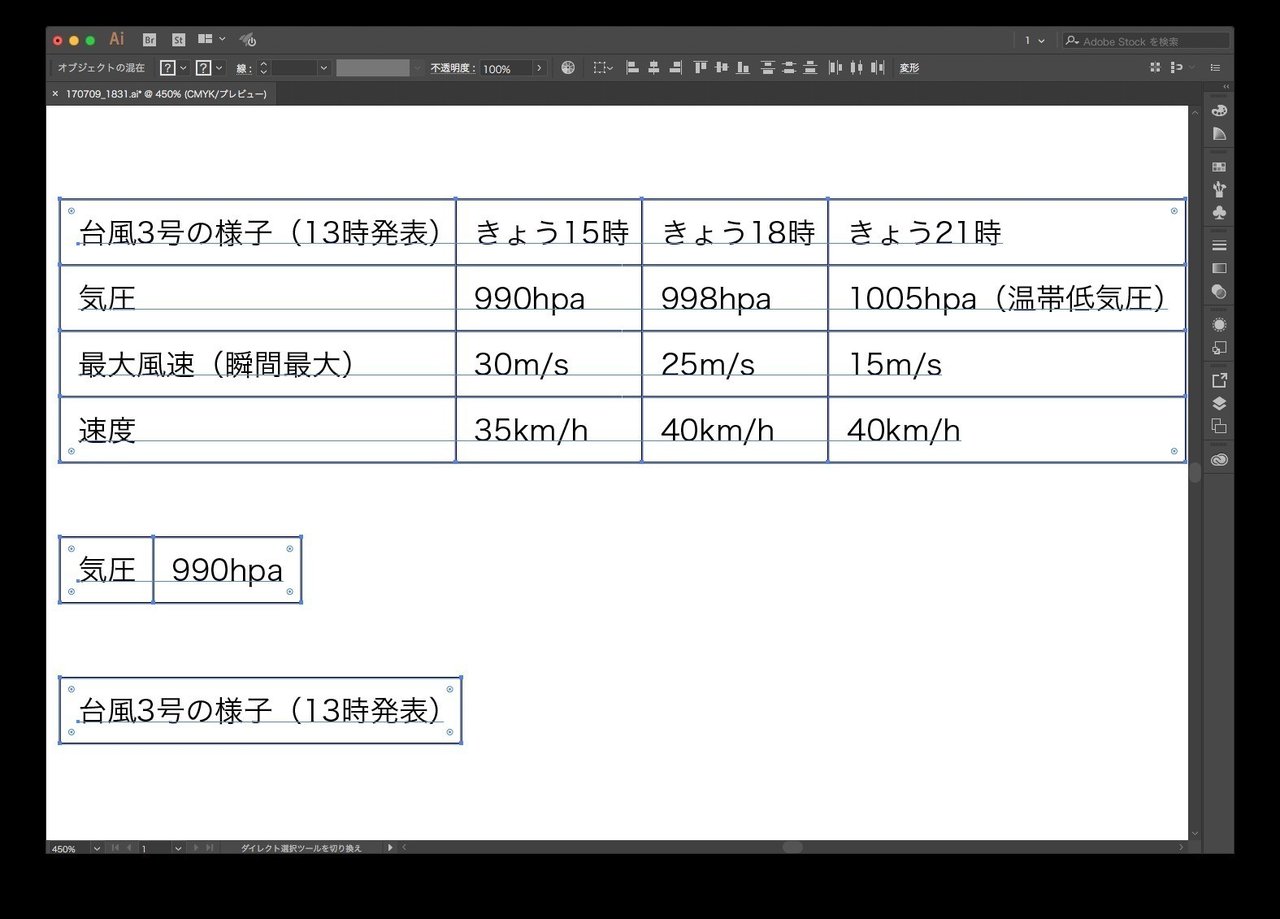
Dec 22, 表に文字を入れる ※文字入れが必要な場合は表の 間隔を0 にしておくことをおすすめします 作成した表全体を選択し、 コピーして前面に貼り付け (⌘+C、⌘+F) 書式>スレッドテキストオプション>作成 このようにテキストを入れるボックスが、 表に合わせて作成 されます。 ※先に表のそこで文字をパス化させて、丸や三角や四角のような絵に変換する必要があります。 それを「文字のアウトライン化」といいます。 文字を選択して「書式」→「アウトライン化」の1ステップで完了します。 当然、パス化されてしまうので、後からFeb 09, 18文字調整:タブ区切り編 ライブペイントで着色&仕上げ イラレで表を作る方法:まとめ DTPでの表組みの問題点 illustratorで表を組む前に知っておかないといけないことがあります。 以前文字ツールの記事のときに、文字のサイズの単位をお話しております。 Adobe illustrator の文字ツールで文字オブジェクトを作成したら、 サイズやフォント (書体)の種類、ウェイト
Search for fonts by foundry, designer, properties, languages, classifications, and more Explore the latest additions to our font library at Adobe FontsMar 07, 09今回は中黒を入れてみました。 書式→制御文字を表示のチェックをはずし、 制御文字を非表示にして仕上がりを確認します。 このように、タブを使えば 簡単に文字位置を揃えることができます。 注意点としては、 矢印とタブの関係は1対1 でないとIllustrator では、文字ツールまたは縦書き文字ツール使用時にはサンプルテキストがデフォルトで割り付けられています。 詳しくは、テキストオブジェクトへのサンプルテキストの割り付けを参照してください。 文字を入力したら、選択ツール をクリックしてテキストオブジェクトを選択します。 Ctrl キー(Windows)または Command キー(Mac OS)を押しながらテキストを
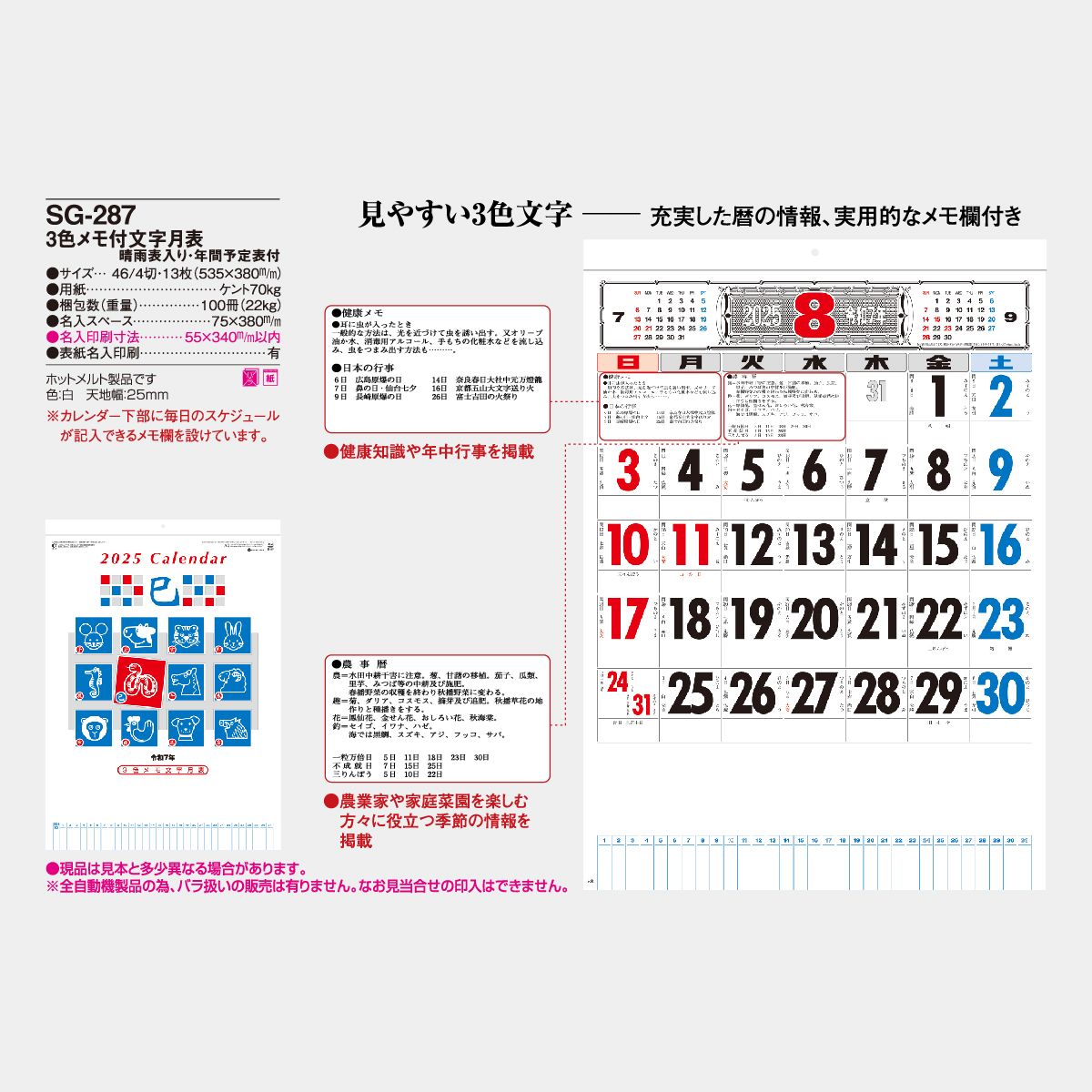
Sg 287 3色メモ付文字月表 22年版の名入れカレンダーを格安で販売 名入れカレンダー印刷 Com
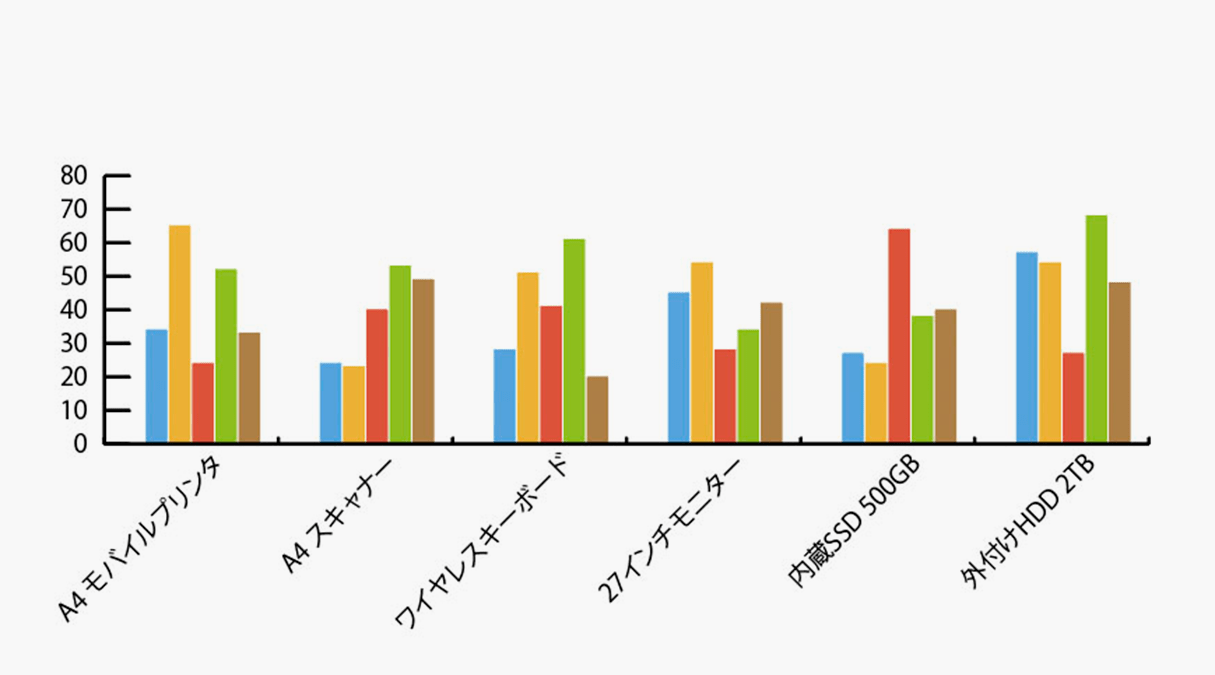
Illustratorでexcelデータをグラフ化する パソコン工房 Nexmag
文字と図形をきれいに整列する 文字と図形をきれいに整列させるには少しコツが必要です。 例えば、下図のように円形と文字を用意し この2つのオブジェクトを中心で整列させると 上図の通り、文字が微妙に上に揃ってしまいます。Oct 11, 17ツールバーから長方形グリッドツールを選択し、表を作成したい場所でダブルクリックすると、下図の「長方形グリッドツールオプション」が表示されます。 「水平方向の分割」の「線数」に入力した数で長方形が分割されます。 実際の行数は入力した数に1を加えた数になるので、この設定の場合11行、3列のグリッドが作成されます。 「外側に長方形を使用」にDec 21, 17illustratorイラストレーターの文字の入力、操作方法1。 文字入力、テキストエリアを作成し文字入力、オブジェクト内に文字を入力する、パスに沿って文字入力をする、変形ツールでテキストオブジェクトを変形、テキストエリアのオブジェクトをペイントの解説。

イラレ グラデーションの基礎 絶対知りたい8つの知識も紹介 Udemy メディア
Illustratorでアウトライン化せずに文字を上下中央に整列する方法 Satoshi Murata
Apr 12, Illustratorでテーブル (表)の作成と文字を整える方法 illustratorで表を作りたい、文字を表に合わせてテキストを綺麗に配置する方法を2つ紹介します。 Contents 下準備 表と文字はレイヤー分けしておく スクリプトのダウンロード エクセル(スプレッドシート)から文字をコピーする 制御文字を表示させる 段組設定(グリッド分割)からを表間違えやすいポイント 3つの「どこを基準に整列するか」の種類 選択範囲に整列 特定のオブジェクトを基準にして整列 アートボードに整列 整列でずれやすい2つのパターン グループ化しているとずれる 文字は普通に整列するとずれる 文字をずれないOct 01, 14エクセルでつくった表 → エクセルの表(セル群)を選択して、イラレにコピペするとなんと表のかたちでコピペできました! マスク(解除 → Ctrl Alt 7) や グループ化(解除 → Ctrl Shift G) がかかっています。

イラレで手書き風の図形や文字にする方法 Designers Tips
Bpdoirjqpnlddm
3 イラストレーターCS6でも流し込みの「表組み」は作れた 31 IllustratorCS6超☆初心者講座〜表組みを正確・綺麗な流し込みで作成する方法(動画) 4 イラストレーターCS6で「表組み」を作る方法 5 Illustrator CS6には「ポイント文字に切り替え」がない 6 イラレJul 17, 最高 イラストレーター 表 文字 Illustrator入門 印刷物の作成 1 3 文字の入力 アドビ公式 Youtube Illustratorの表組み 2 2 表に文字を入れる デザイナーやweb ベテランほど知らずに損してるillustratorの新常識 11 機能としては Illustrator イラストレーター で表を作成Oct 29, 選択ツールを使用してテキストフレームを選択し、文字パネルを開きます。 ウィンドウ / 書式 / 文字 を選択します。 プロパティ または コントロール パネルから文字パネルを開きます。
Illustrator Photoshop Indesignで分数を入力したい Too クリエイターズfaq 株式会社too
エクセルから超カンタン表組み 自動タブ区切りと自動罫線スクリプト Illustrator Scripting Gorolib Design はやさはちから
Illustratorで文章を扱うとき、矩形エリアに文字を流し込んだままではなく、次の4点は、 最低限 設定します。 逆を言えば、Illustratorではポイントテキスト(文字ツールでクリックして入力したテキストオブジェクト)を前提としています。 デフォルトの行イラストレーター表文字入力, Illustrator文字ツールの使い方 さて、今日はイラストレーターツール制覇に戻りたいと思います。 使ってみるのは、「文字ツール」 名前の通り、文字を入力するツールです。 文字ツールでの入力方法は、大きく分けて2種類Apr 13, 19Illustrator初期設定状態で文字ツールで画面をクリックすると「山路を登りながら」というサンプルテキストが表示されます。 CC17から登場した機能ですが、慣れてくると不要になる方が多いかと思われますので、非表示にする方法を記載しておきます。 Ctrl K → 環境設定 → テキスト → 新規テキストオブジェクトにサンプルテキストを貼り付け の
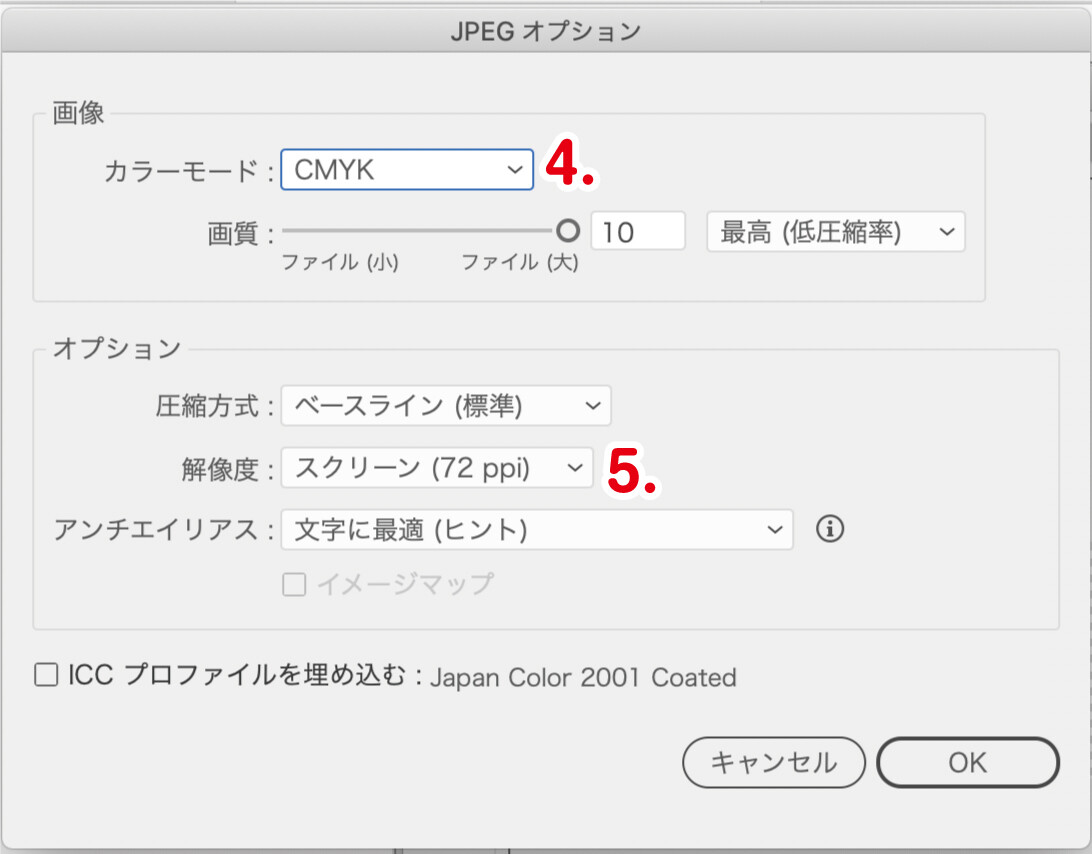
Illustratorでのデータ書き出しで 良い形式と方法は 特徴などをふまえて解説 初心者講座 デザイナーブリッジ

ヤフオク 3 Adobe Illustrator用プラグイン Myrook 2
Apr 06, 21イラストレーター 表 文字 Fontself Makerでかんたんにフォント作成 Crft モダングラフィックデザイン エクセル初心者が使いこなすためのヒントを1から解説 Udemy メディアIllustrator ショートカットキー早見表 1画面表示関連 2ツール切り替え Ctrl + 画面中心に向かって拡大 Ctrl - 画面中心に向かって縮小 Ctrl 1 100%表示 Ctrl 0 アートボード全体を表示 Ctrl ¥ グリッドの表示・非表示切り替え Ctrl U スマートガイドの表示Jan 22, イラストレーターで表で文字を揃えたい場合にスペース等で揃え半角合わなかったりする経験ありませんか。 先日スタジオに打ち合わせに行った時、そんな時にはタブルーラを使えばい

Illustratorを使うとき 私が手放せない10個のスクリプト 17更新版 入手できるスクリプト一覧 Dtp Transit
Illustratorのフォントメニューに表示される書体名がfontbook上で表示されない Mac Too クリエイターズfaq 株式会社too
イラストレーターのぼかしを使って手書きの文字を加工マル秘 webサイトや、印刷物で、代表者の直筆のサインをよく見ると思います。 筆で書かれた文字もあって、ただキャプチャーしただけでは 墨が滲み過ぎてしまって文字の境界が鮮明でないものもイラストレーターで表を作成する方法 この記事では、Adobe Illustrator CCで表を作成する方法をご紹介します。 表は「段組設定」を使用して簡単に作成することができます。 また、表の内容を簡単に挿入する方法、表の装飾(枠線の削除・余白の追加・色の指定)の方法についても解説しています。

イラストレーターの使い方 初心者のための25の基本スキルマスター方法 Skillhub スキルハブ
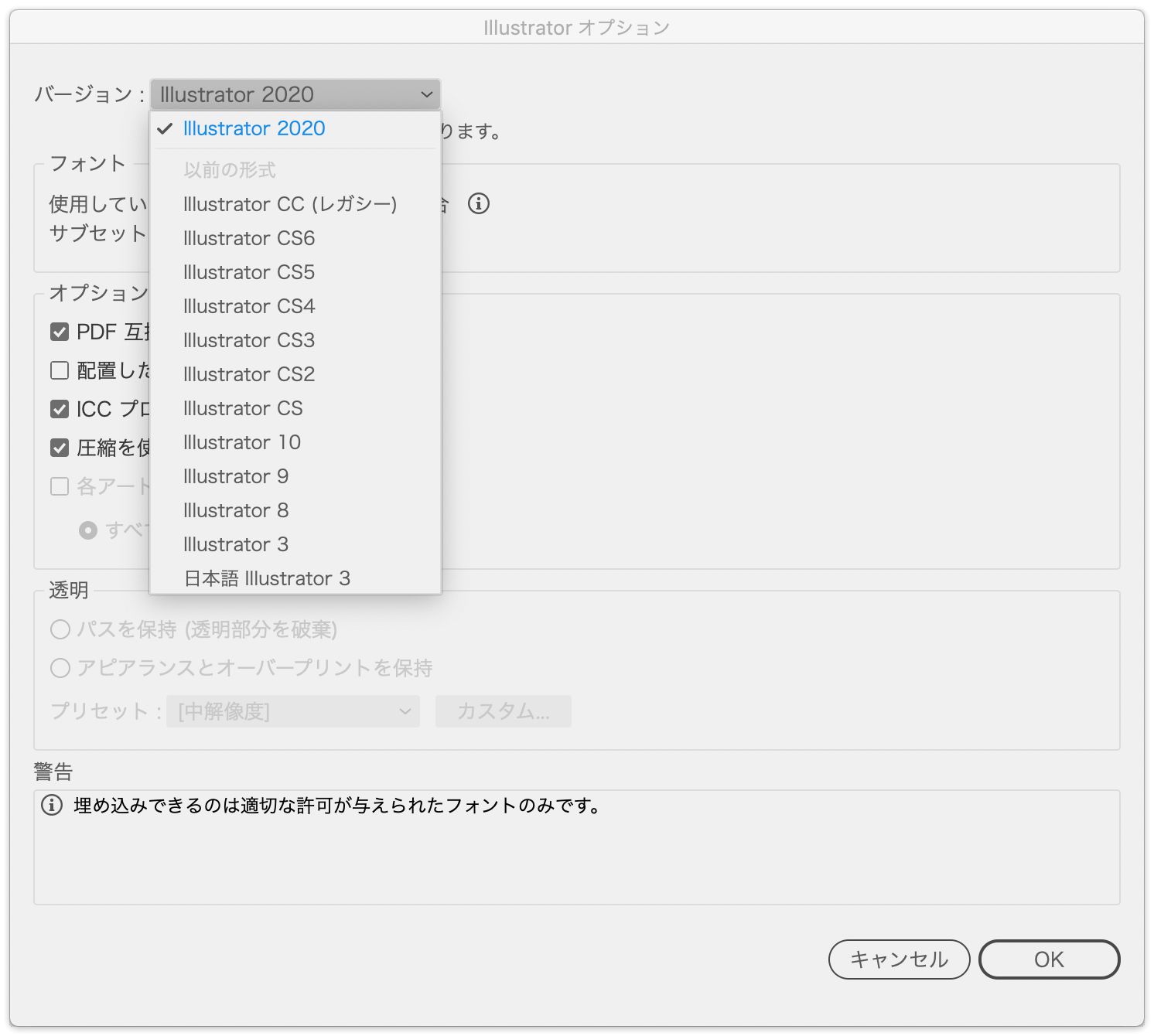
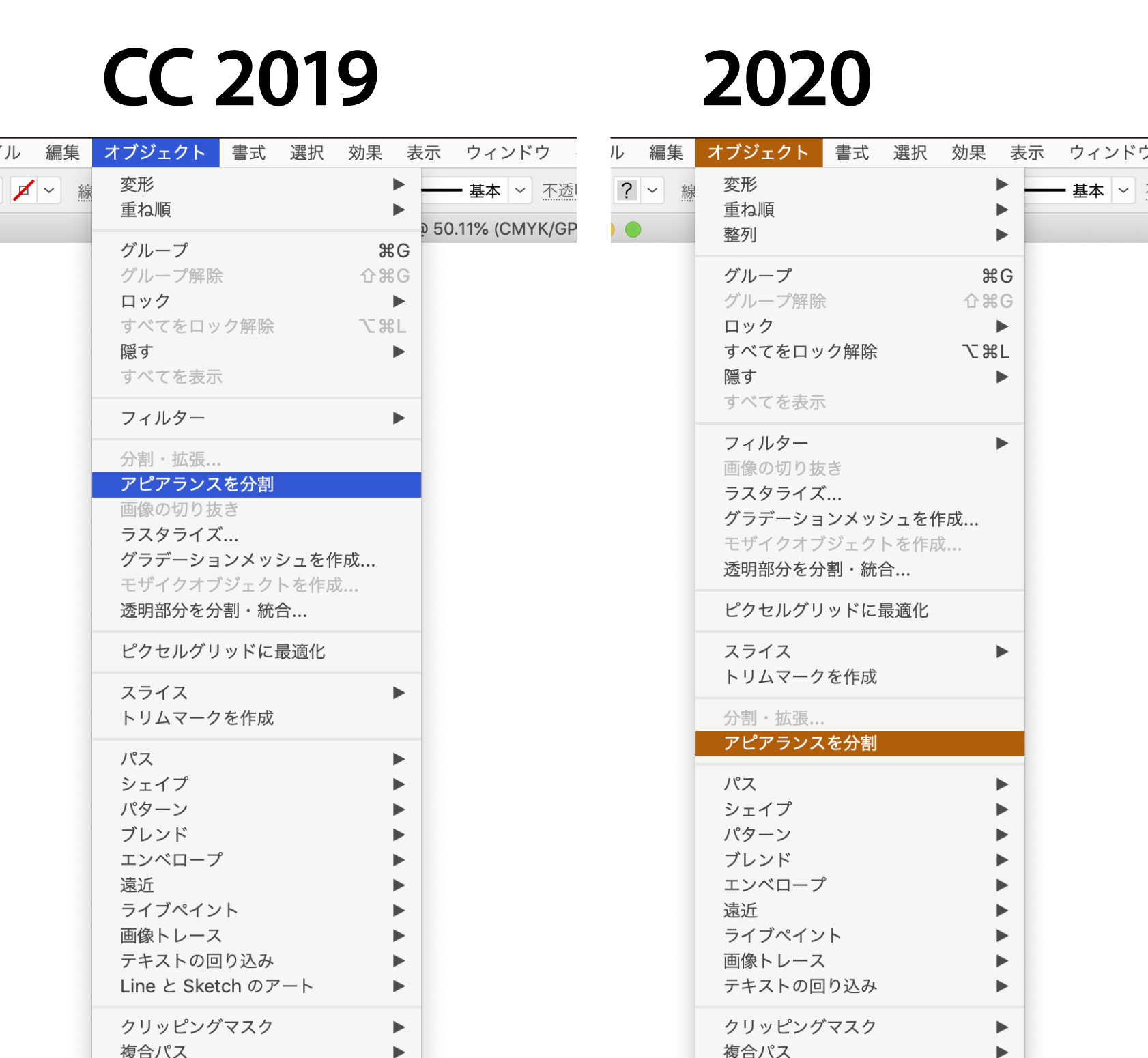
Illustrator 徹底検証 新機能 変更点 放置されていること Dtp Transit

Illustrator 表形式の文字インデントを合わせるタブルーラ Webコンサルティング Web制作のフリーランス Uiuifree

イラレの絶対に覚えるべきショートカットキーを一覧で解説 ショートカット早見表付き Stay Gold

これで作業効率が劇的に上がる Illustratorのショートカットキー早見表 Adobe Illustrator Cc Tutorials Adobe Illustrator チュートリアル

Menu Adobe Illustrator ドキュメントの編集と構成 編集サイズと回転 編集線の透明設定 自動データチェックで入稿可能ファイル カラーモード 画像の埋め込み 文字のアウトライン化 オーバープリント Pdf ページ設定 編集サイズと回転 Adobe Illustroatorから
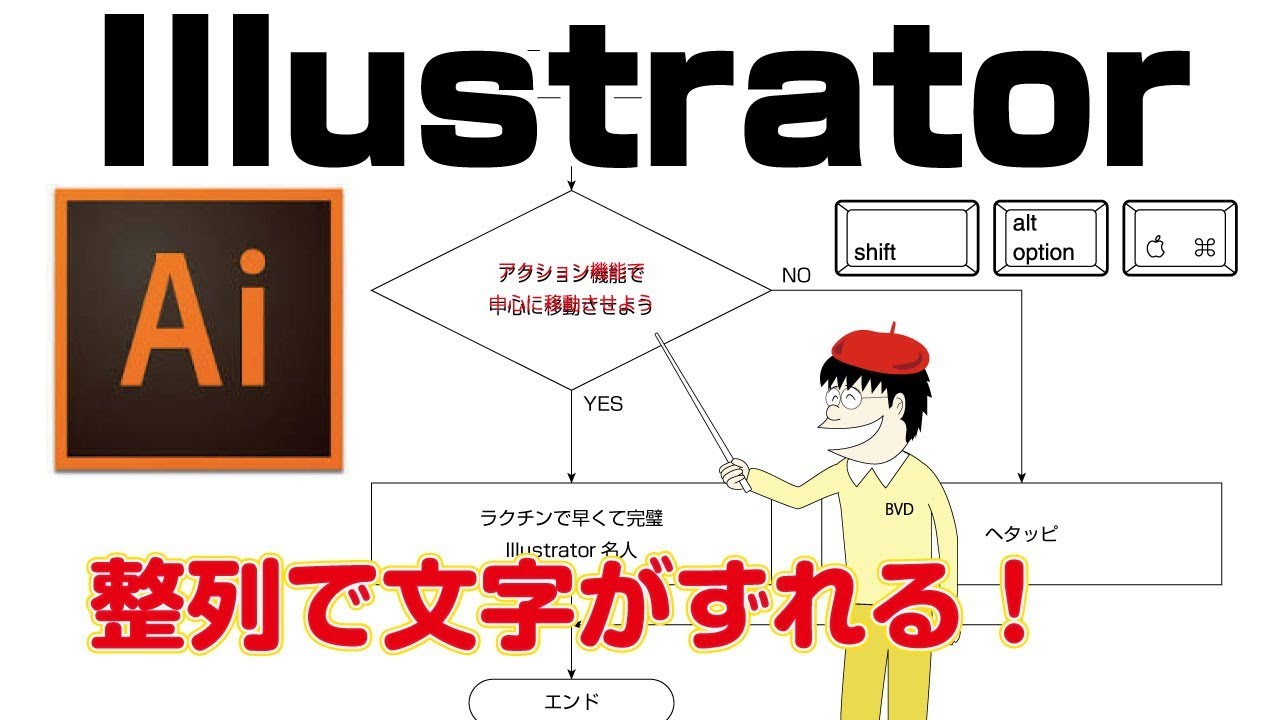
イラレ中央揃え文字 上下中央整列でイラストレーター文字整列がずれる イラレ屋

文字を複数箇所同時に修正する方法 Illustrator かっぱdesign

Indesignとillustratorの違いは 最適な使い分けとは Adobe Cc 321web

Illustrator で作成時の入稿ガイド 注意点 ノート本舗

訂正シールや表組 カレンダーを作る人は注意 Illustratorの移動ツールやアピアランスの変形で文字を移動 複製したものをpdf保存すると文字 がズレる Dtpサポート情報
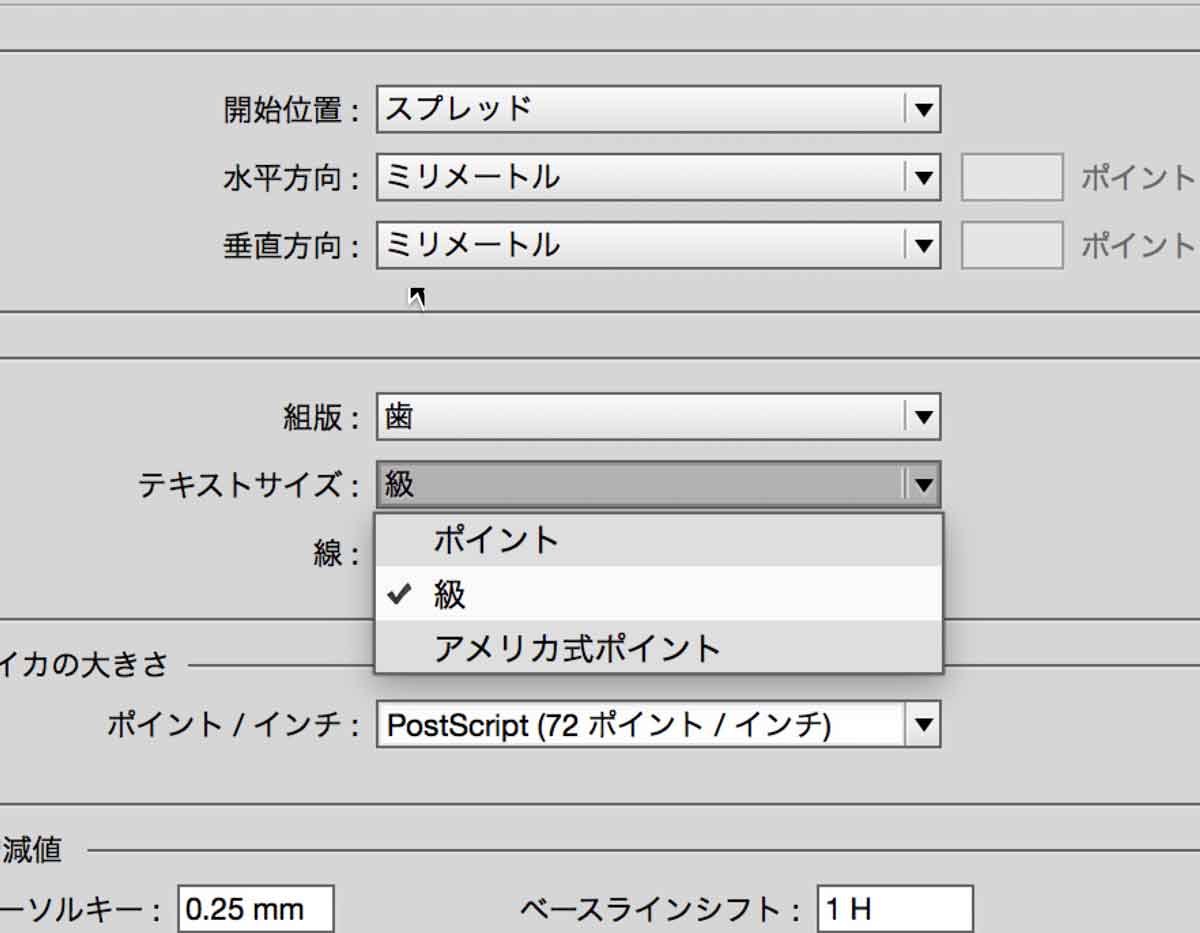
Dtp 文字サイズ フォントのpt ポイント をq 級 やh 歯 に変換する計算方法と対応表 もっと知りたいリンゴあれこれ
Illustrator全ツールパネル解説 直線ツール他 8 イラストレーターの使い方
Illustratorで必須機能 タブルーラーを使いこなそう Adlive Co

イラレの文字組みに強い 文字パネルの使い方 Designers Tips
メニュー表のつくりかた Illustratorチュートリアル 本日のイラレ Youtube

Illustratorで グリッチ デジタルノイズを表現 してみよう

Illustratorのファイルをpowerpointに編集可能な状態で変換する方法

Illustrator 表形式の文字インデントを合わせるタブルーラ Webコンサルティング Web制作のフリーランス Uiuifree
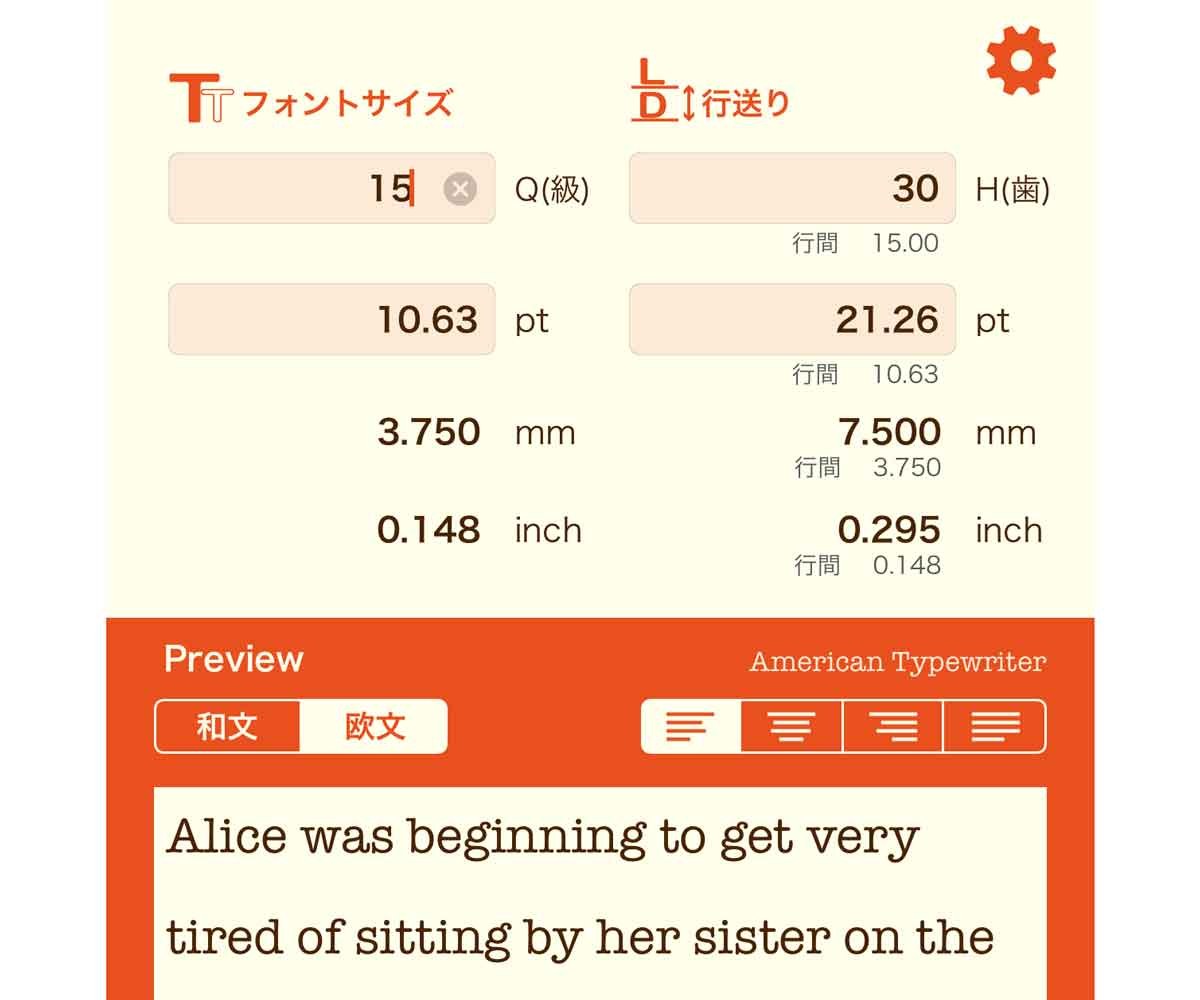
Dtp 文字サイズ フォントのpt ポイント をq 級 やh 歯 に変換する計算方法と対応表 もっと知りたいリンゴあれこれ
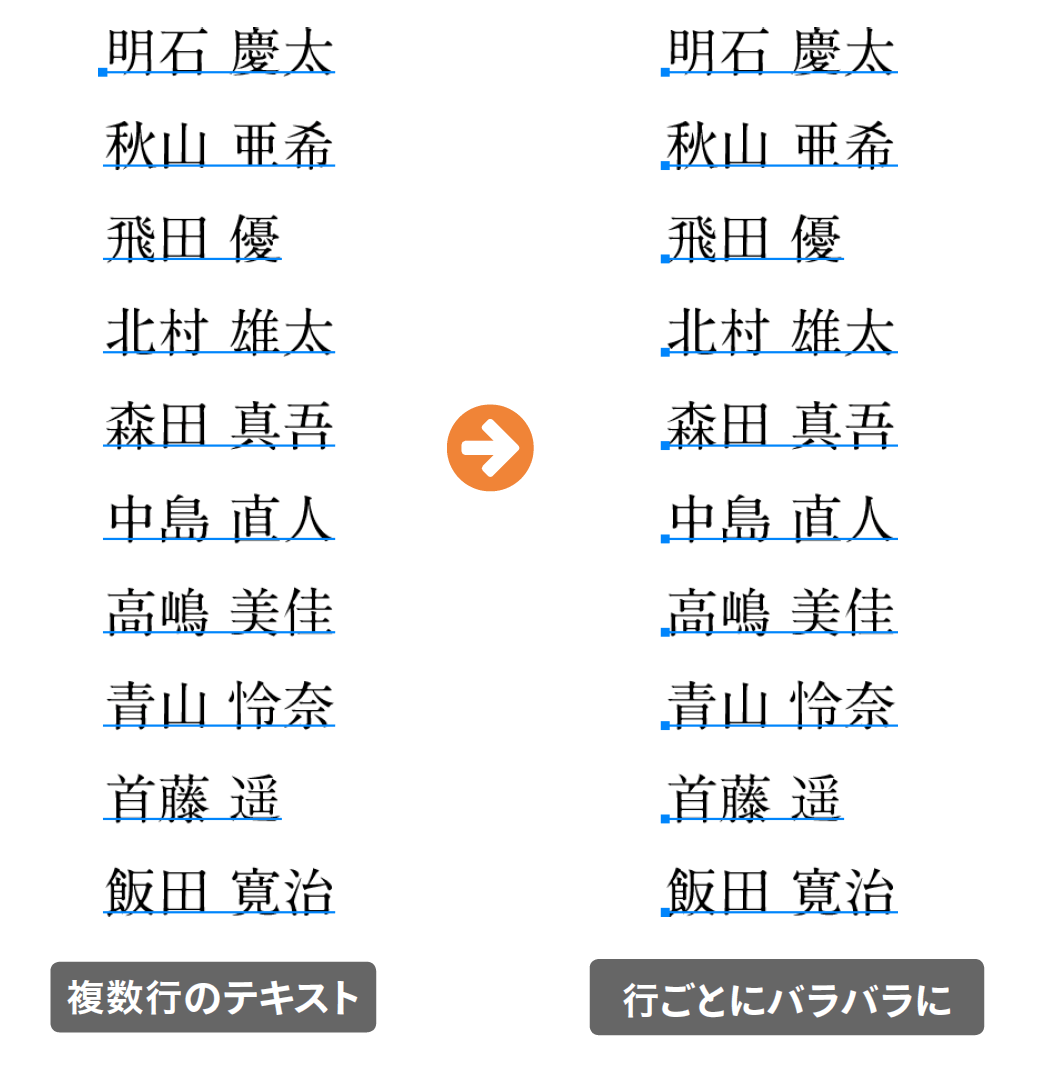
Illustratorを使うとき 私が手放せない10個のスクリプト 17更新版 入手できるスクリプト一覧 Dtp Transit
Illustrator 徹底検証 新機能 変更点 放置されていること Dtp Transit
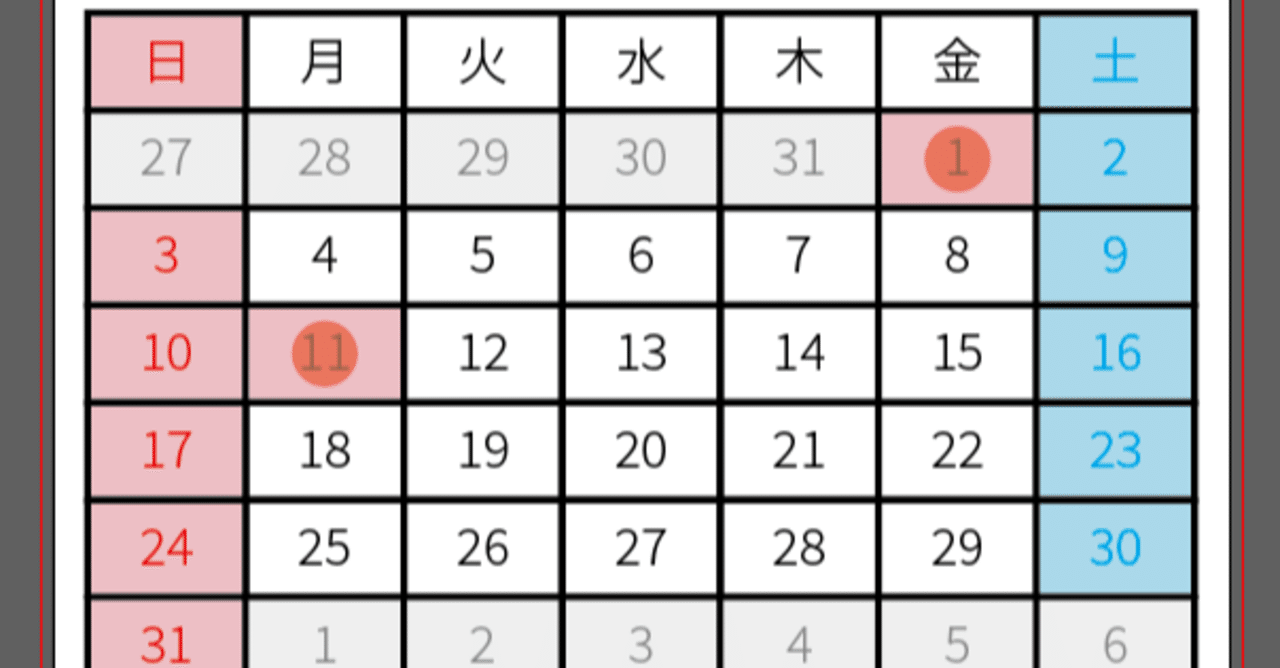
Illustratorでの表の作り方 カレンダー作成の実例 鮎沢怜樹 Note
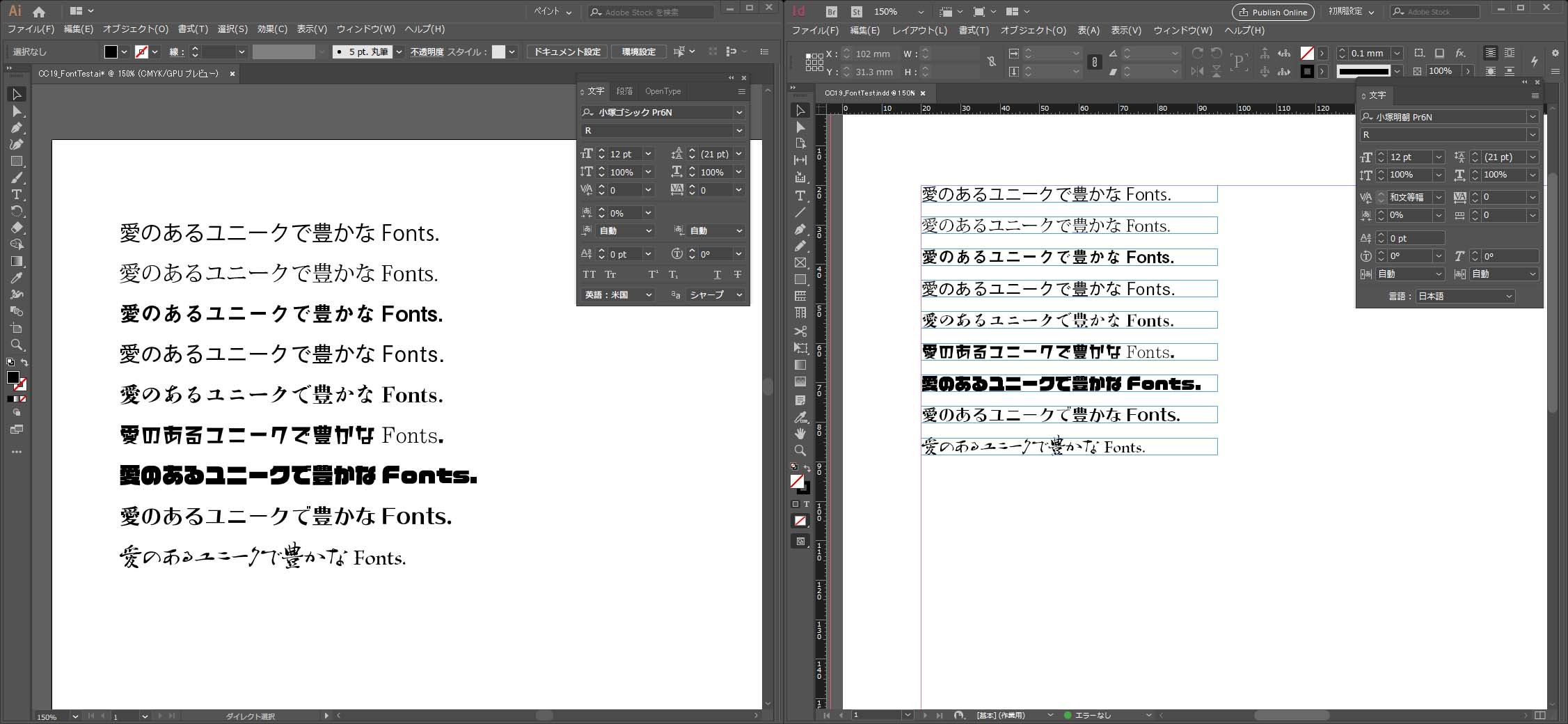
Illustrator利用中にフォントをディアクティベーションした場合の挙動 実験る む

Illustratorプロフェッショナルの教科書 デザイン作成とパス 文字を正しく扱う技術 Cc 14 Cc Cs6対応版 株式会社エムディエヌコーポレーション

Illustratorでベタ塗りをドットにする方法 Itaming Note
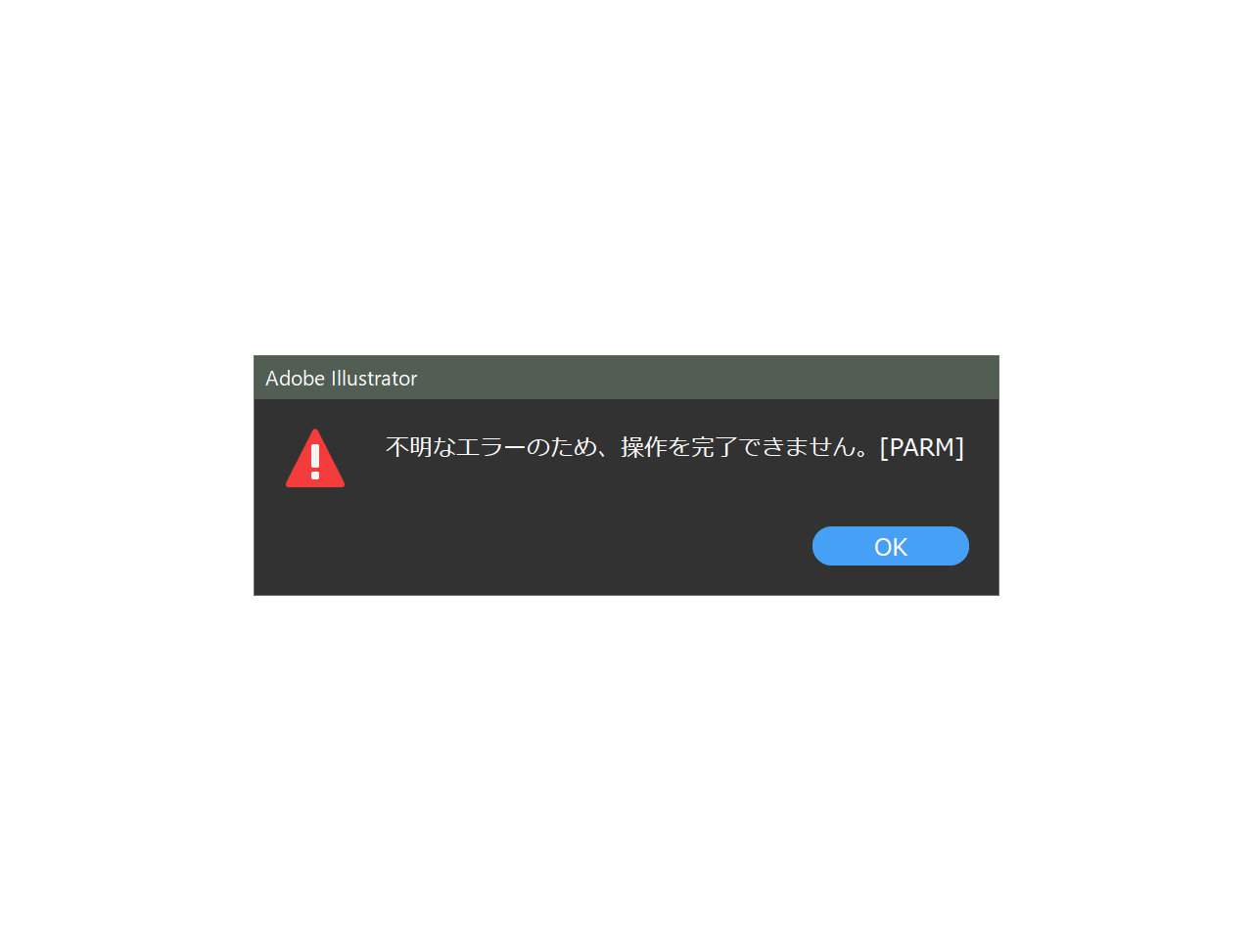
Illustratorの不明なエラー Crft モダングラフィックデザイン

Illustrator 文字ツール の使い方とデザイン現場で使う文字組の基本 句読点 伝授 文字
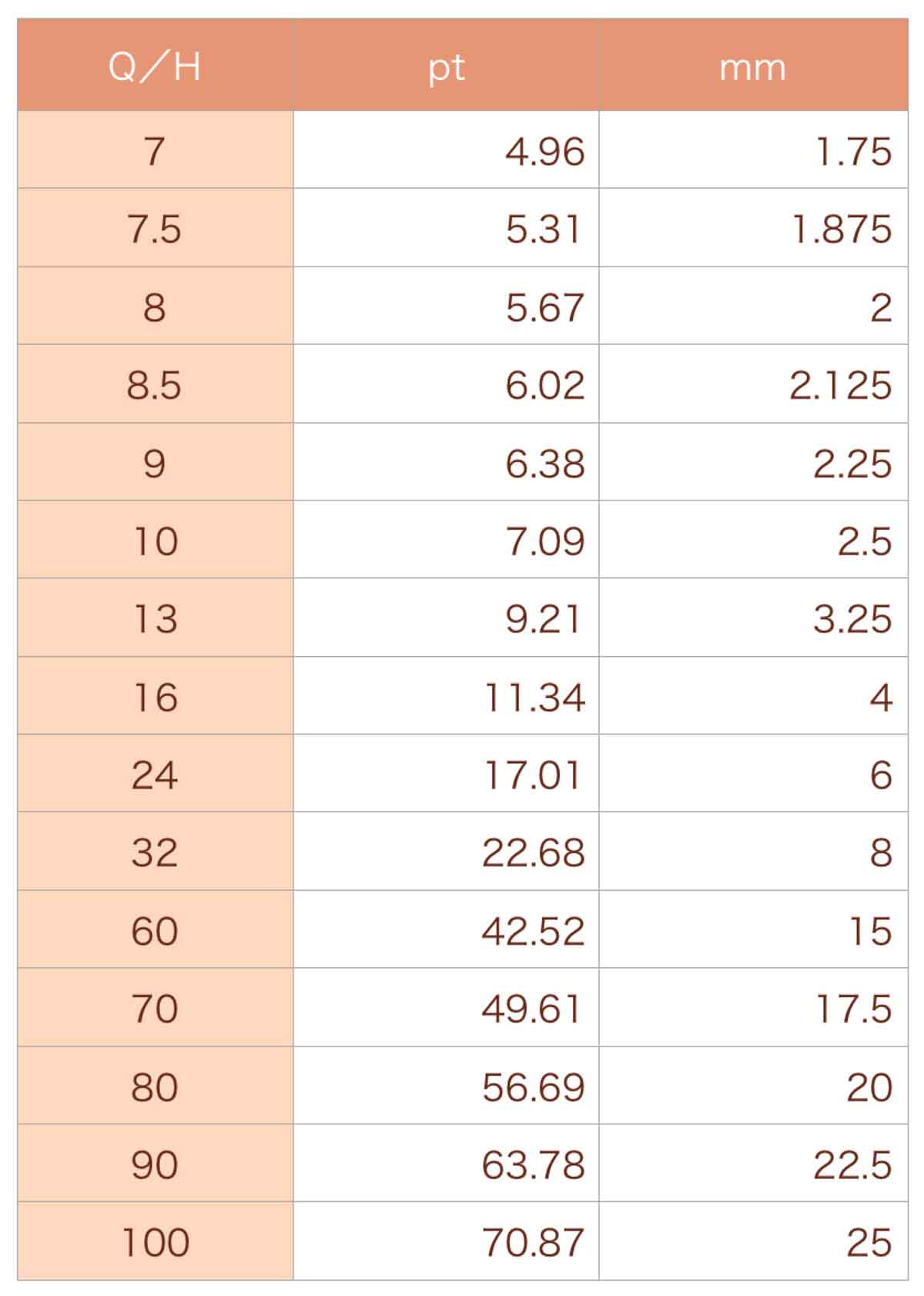
Dtp 文字サイズ フォントのpt ポイント をq 級 やh 歯 に変換する計算方法と対応表 もっと知りたいリンゴあれこれ

Illustrator Excel データを Illustrator に流し込むツールを作ったよ Qiita

イラストレーターの使い方が初心者でも学べる Cs2編 闇雲に書いた96記事から乗り換え情報配信で脱線しないol物語

Illustratorでアウトライン化せずに文字を上下中央に整列する方法 Satoshi Murata
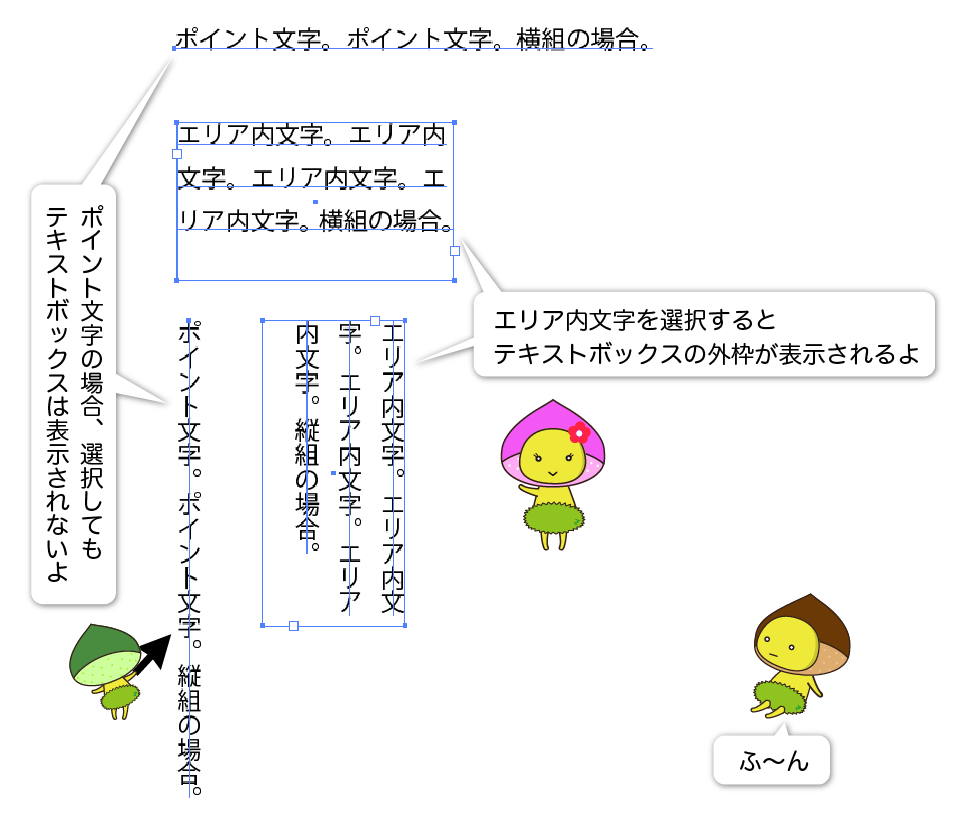
Illustratorの文字組み 1 3 文字組み機能の基本 デザイナーやwebクリエイター Dtpオペレーターの求人に特化した人材サービスカンパニー エキスパートスタッフ の公式ブログ Expertstaff Blog
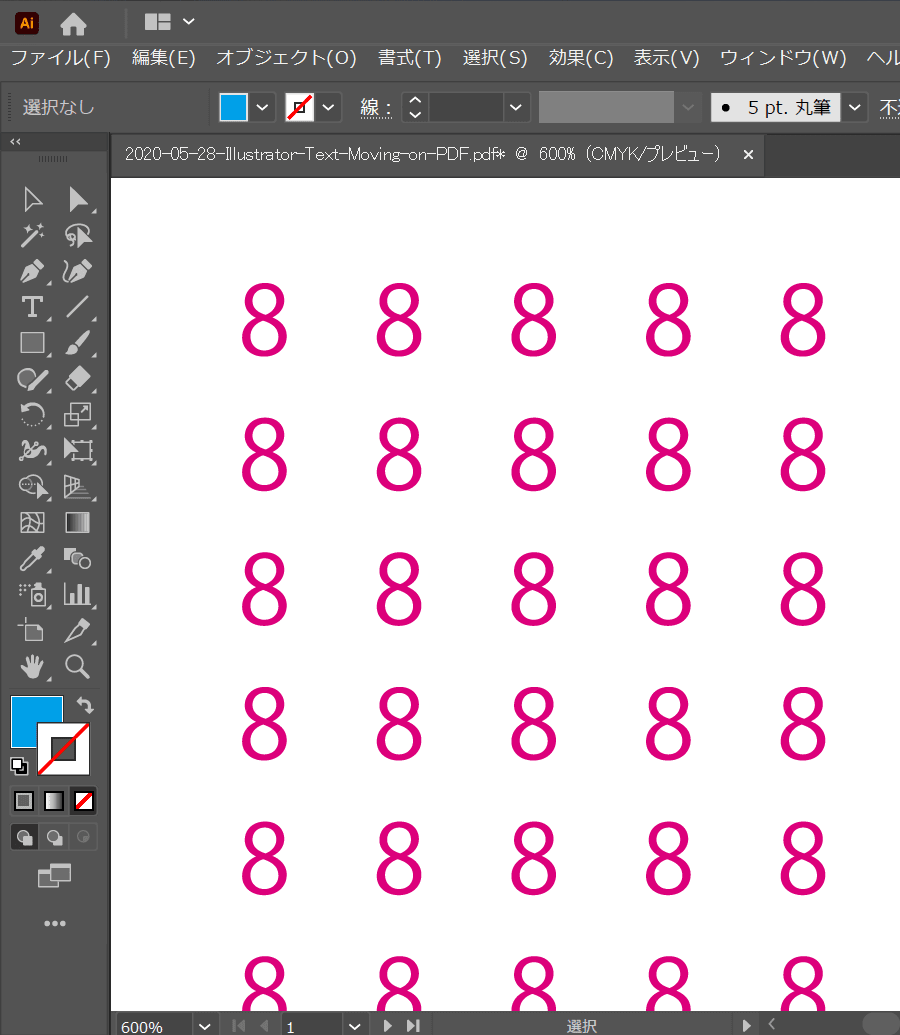
訂正シールや表組 カレンダーを作る人は注意 Illustratorの移動ツールやアピアランスの変形で文字を移動 複製したものをpdf保存すると文字 がズレる Dtpサポート情報

イラレのパス上文字ツールを使って文字をアーチ状にする方法 美しくお洒落に魅せるポイントをプロが解説 Stay Gold

イラストレーター 文字のバランスと簡単表組み 実践編 Youtube

Illustratorでずらし文字 線と塗りをずらして作る 目を引くデザイン文字 ミトラボ

これで作業効率が劇的に上がる Illustratorのショートカットキー早見表 Adobe Illustrator Cc Tutorials Adobe Illustrator チュートリアル

Illustratorとindesignどちらを使う 文字組み編 Soubi

Illustrator表組み 慣れれば90秒 イラストレーターでスタイリッシュなデザインの表組みを作る方法 Gorolib Design はやさはちから
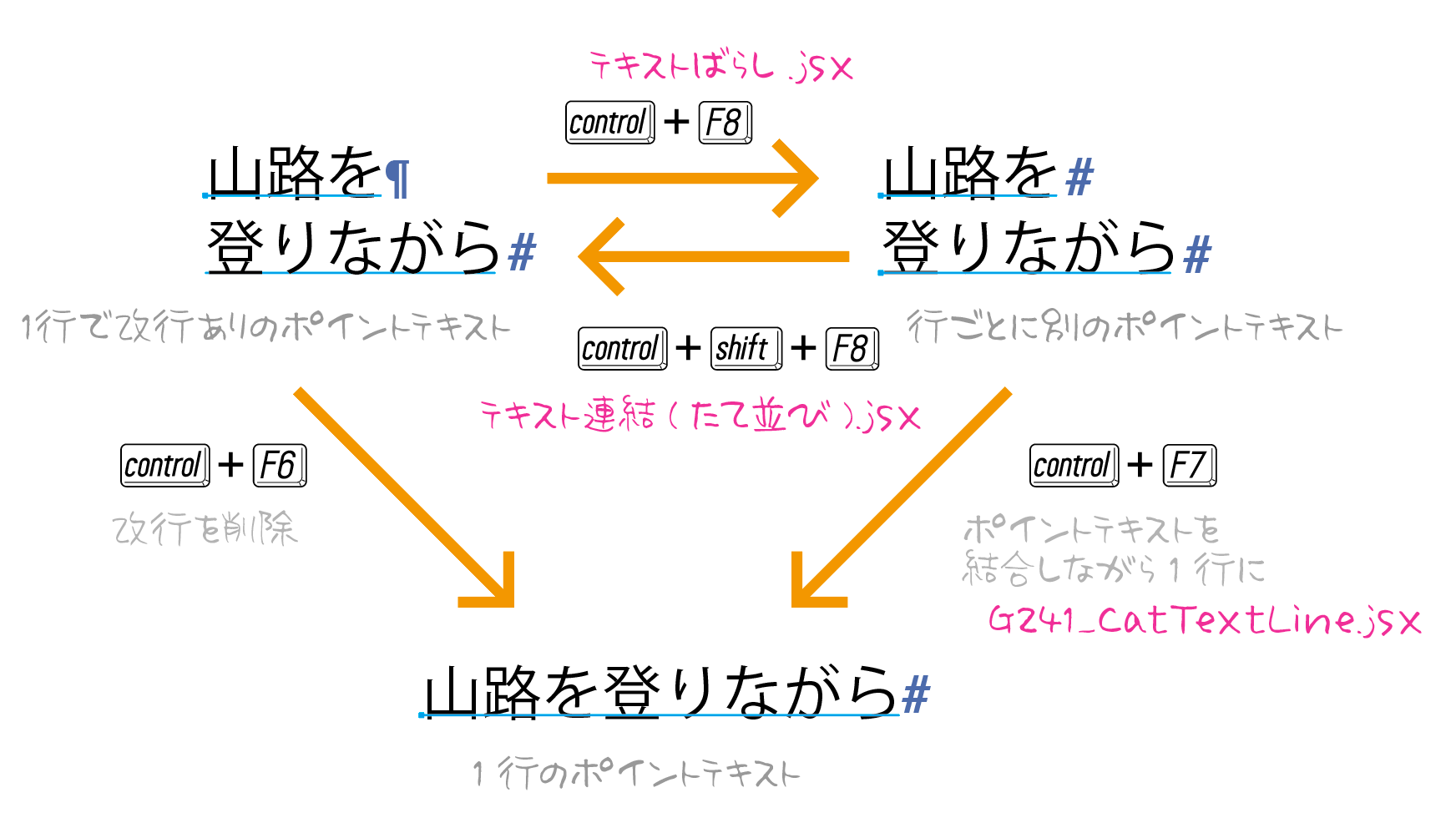
Illustratorを使うとき 私が手放せない10個のスクリプト 17更新版 入手できるスクリプト一覧 Dtp Transit

イラレで毛皮のようなグラフィックを作る方法 ファー もふもふ Design Remarks デザインリマークス

Adobe Illustratorで超簡単にグラフを作る トピックス Step Up Web 大阪のホームページ制作 作成サービス
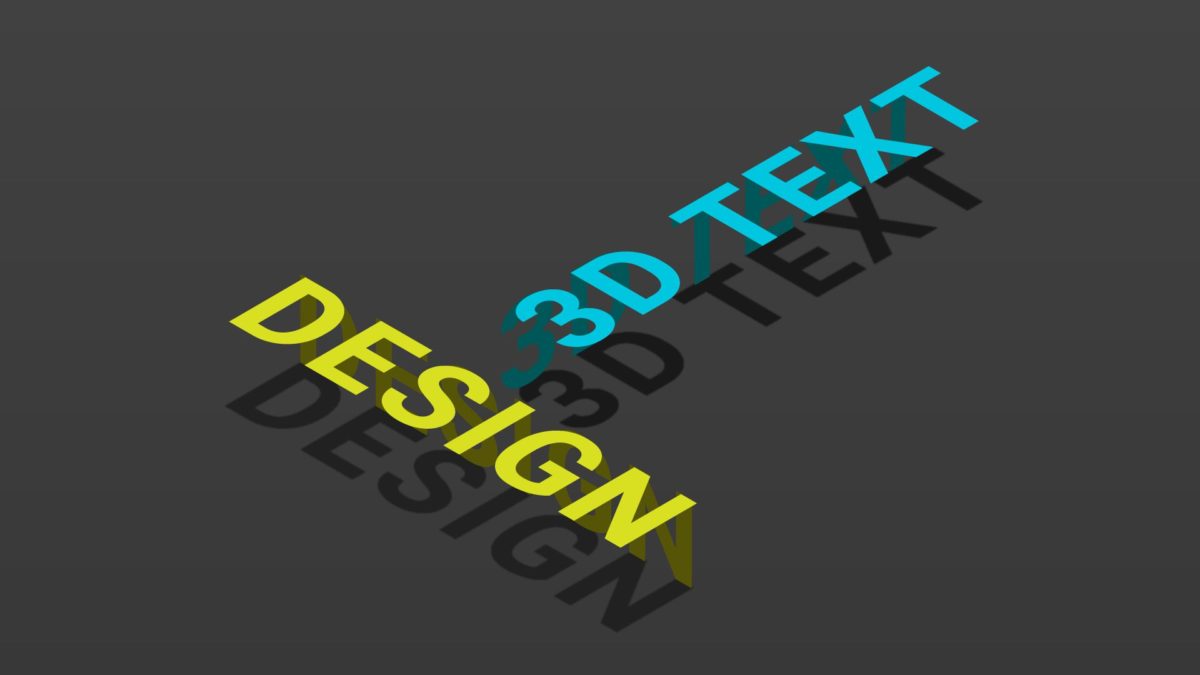
イラレの3d効果で文字を立体的に表現する方法 Design Remarks デザインリマークス
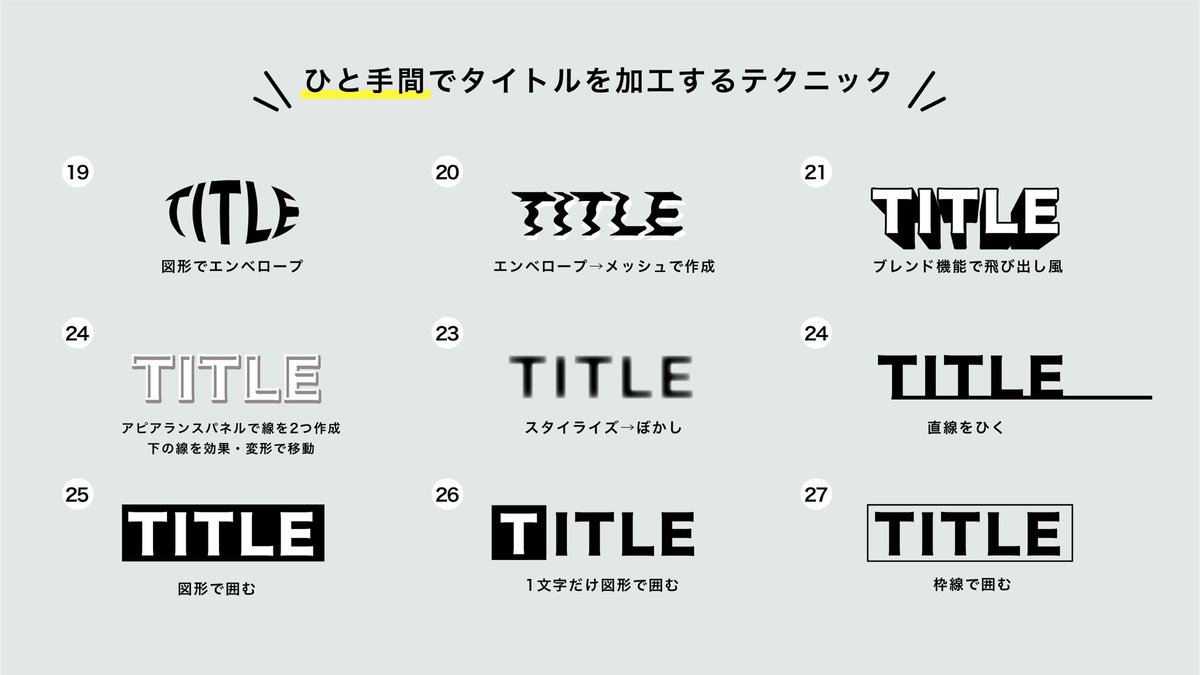
あき Designer 超簡単 Illustratorで出来る文字の加工テクニック集

許庭妮 文字作品集18 On Behance Photoshop Map Adobe Illustrator

訂正シールや表組 カレンダーを作る人は注意 Illustratorの移動ツールやアピアランスの変形で文字を移動 複製したものをpdf保存すると文字 がズレる Dtpサポート情報

字取り の設定方法 なんでやねんdtp 新館
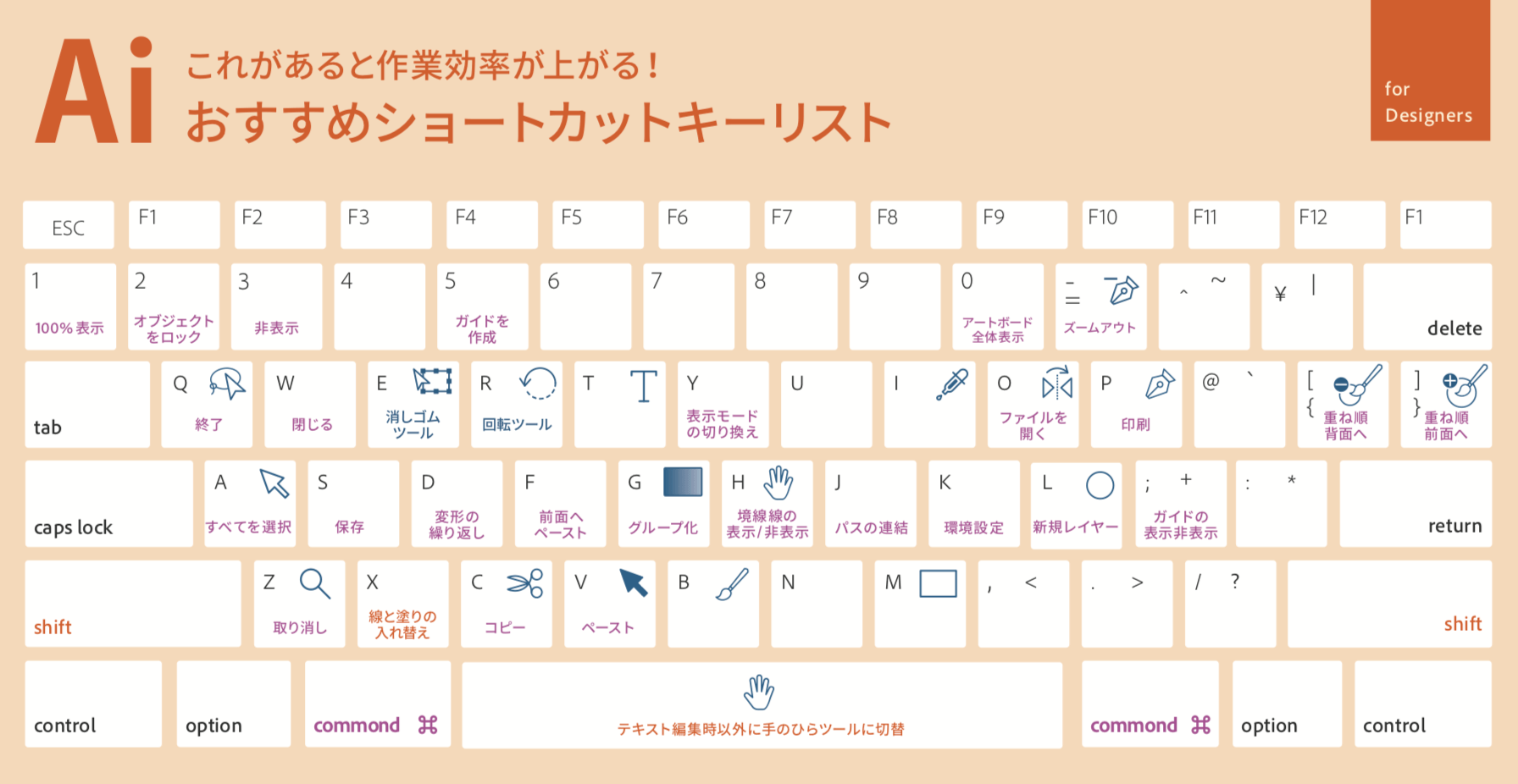
イラストレーターのショートカットキー早見表 イラストレーターの使い方
Illustrator表組み 慣れれば90秒 イラストレーターでスタイリッシュなデザインの表組みを作る方法 Gorolib Design はやさはちから

多目的に使える 文字タッチツール 株式会社一向社

Illustratorで同じ塗色の箇所を一気に選択 変更する方法 データのつくり方 オリジナルノートの作成 印刷なら 書きま帳

Illustratorでの文字組 その2 行送り と 文字揃え なんでやねんdtp 新館
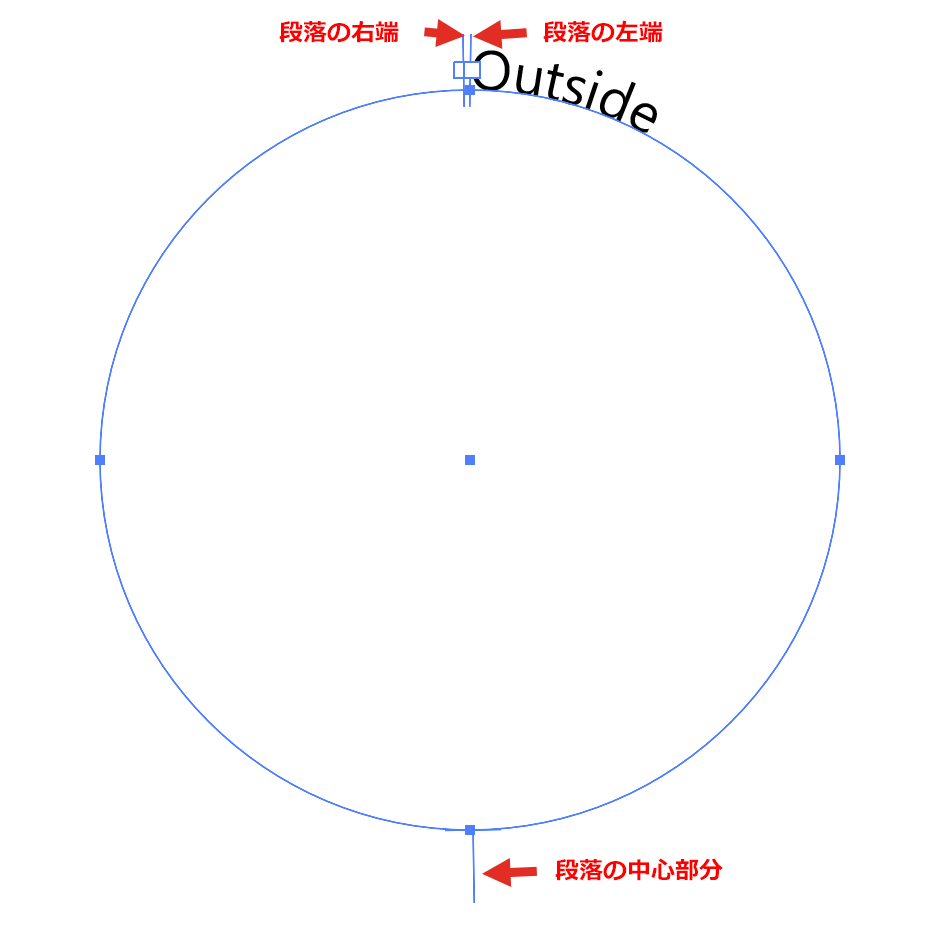
パステキストの方向を一撃でキメる Crft モダングラフィックデザイン
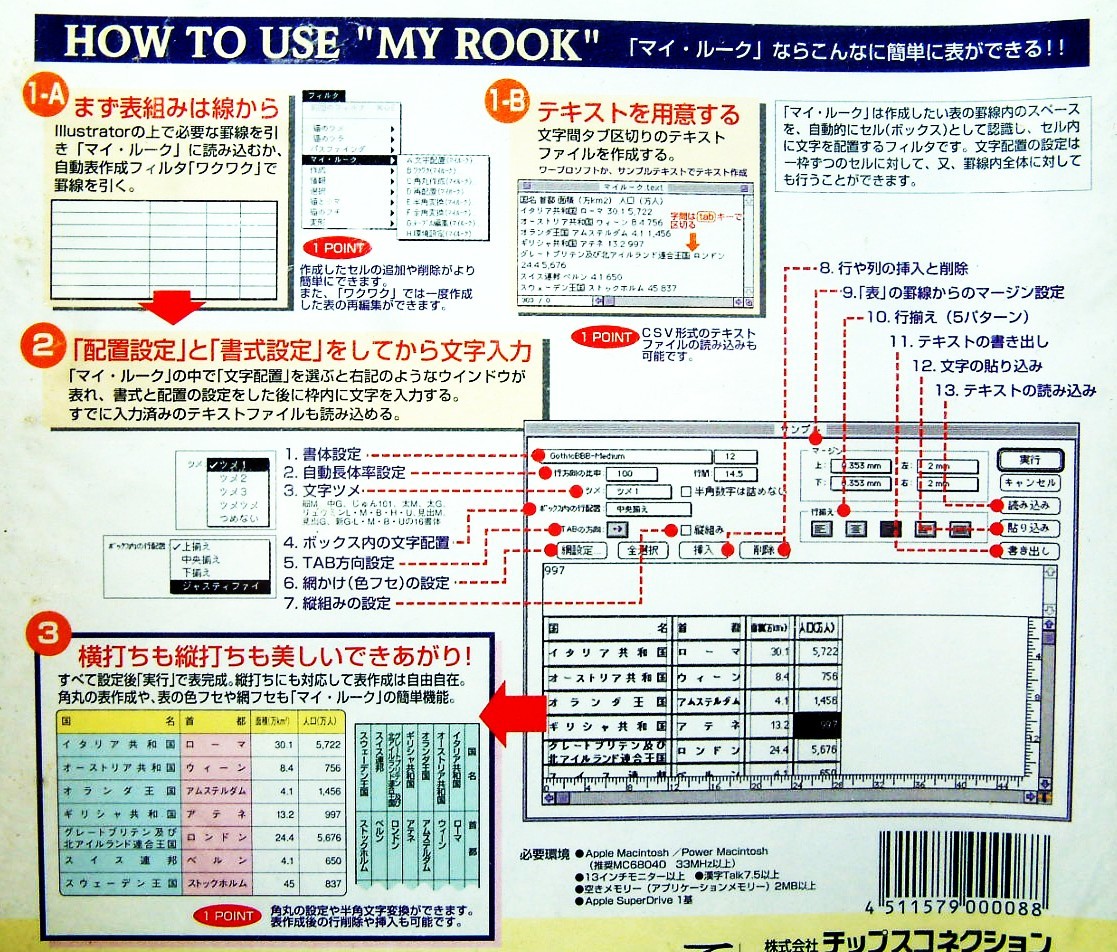
ヤフオク 3 Adobe Illustrator用プラグイン Myrook 2
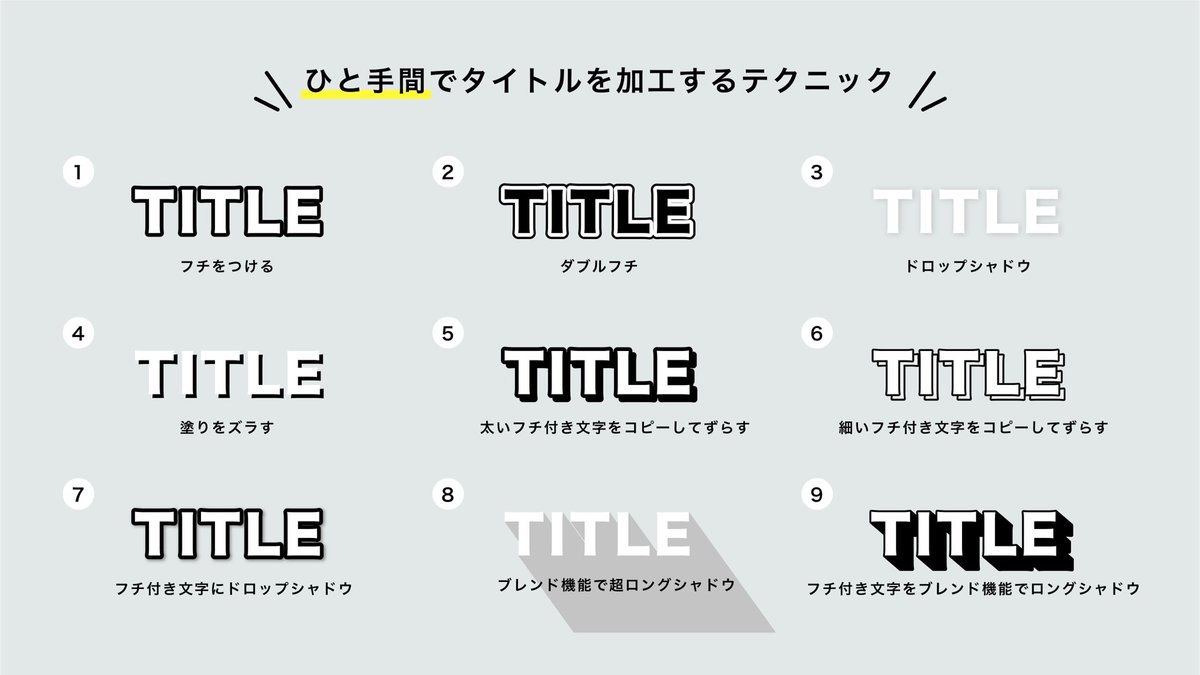
あき Designer 超簡単 Illustratorで出来る文字の加工テクニック集
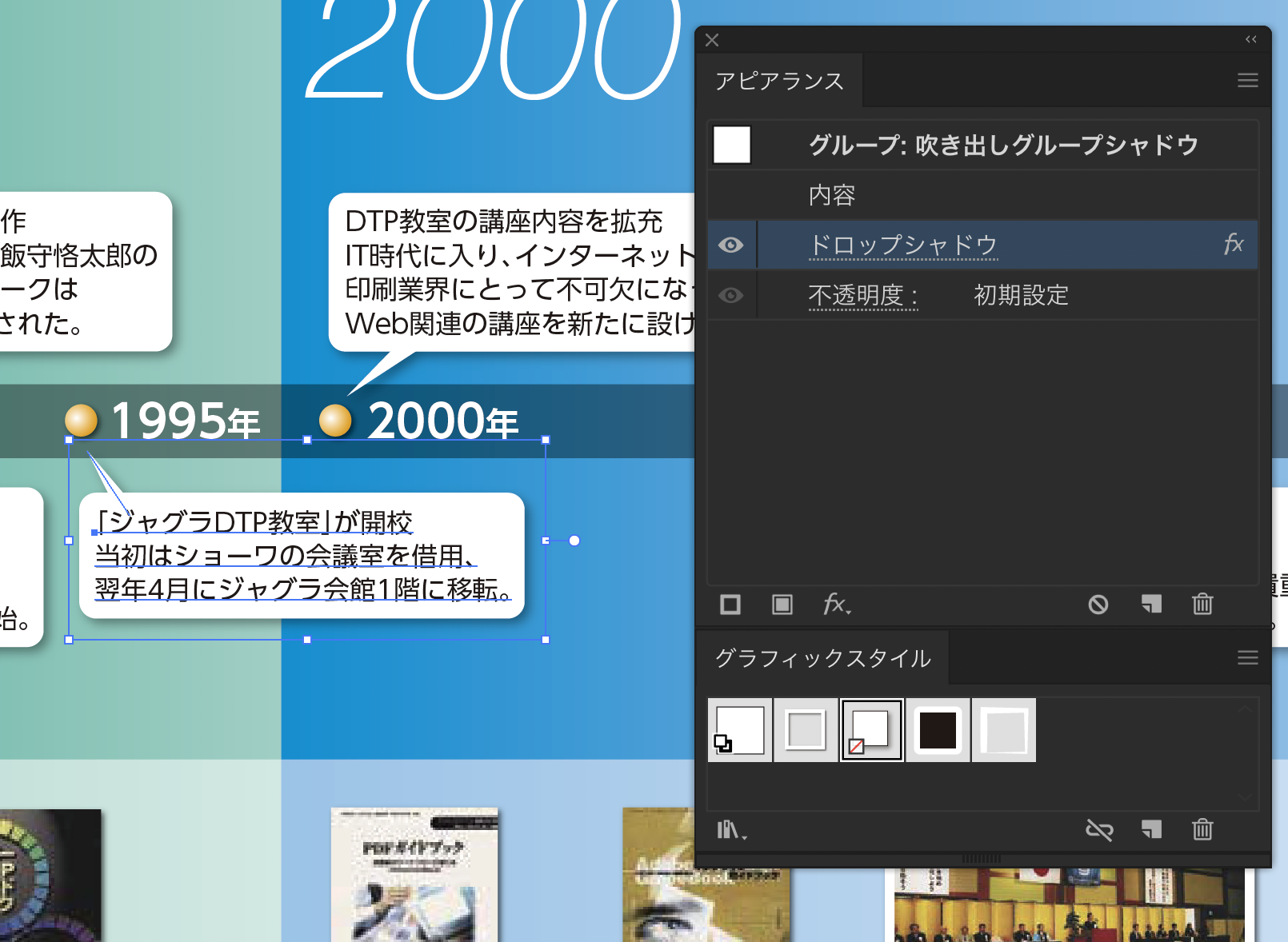
Illustrator 問題1 年表の制作 ジャグラコンテスト
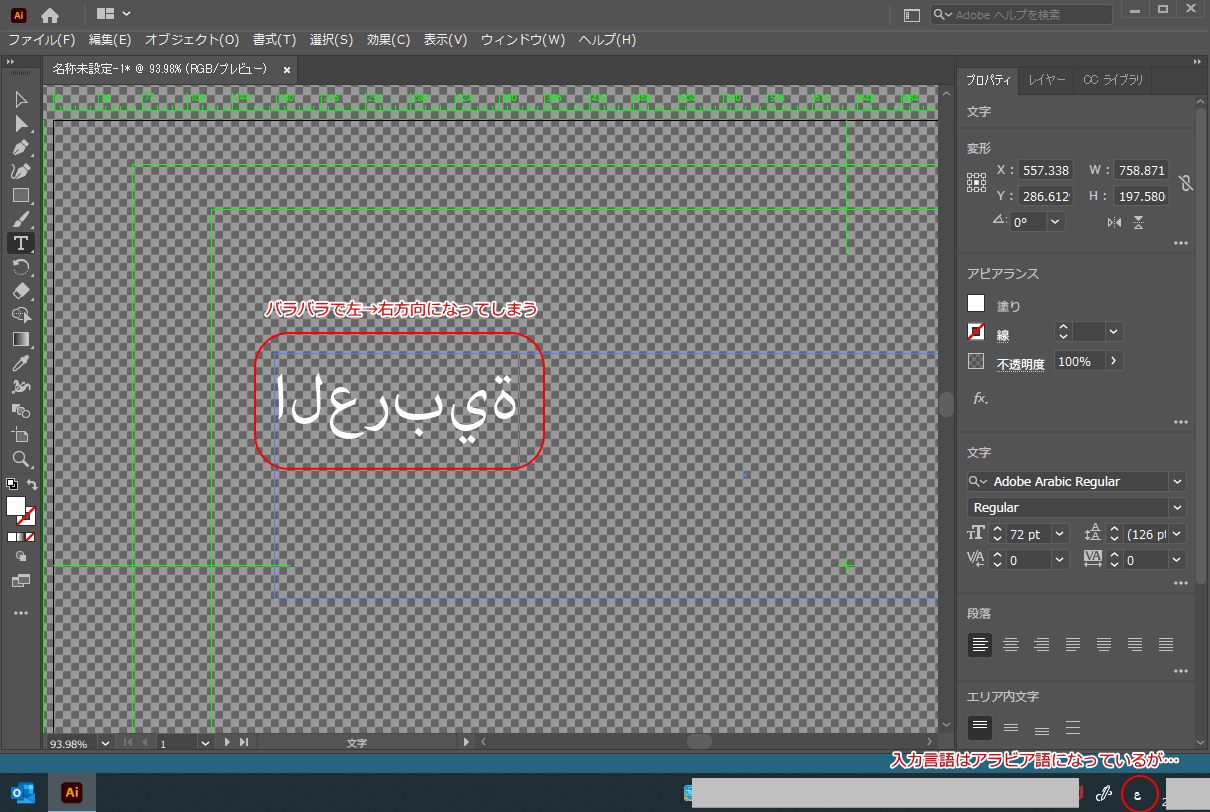
Adobe Illustratorにおけるアラビア語入力設定 アラビア語学習メモ
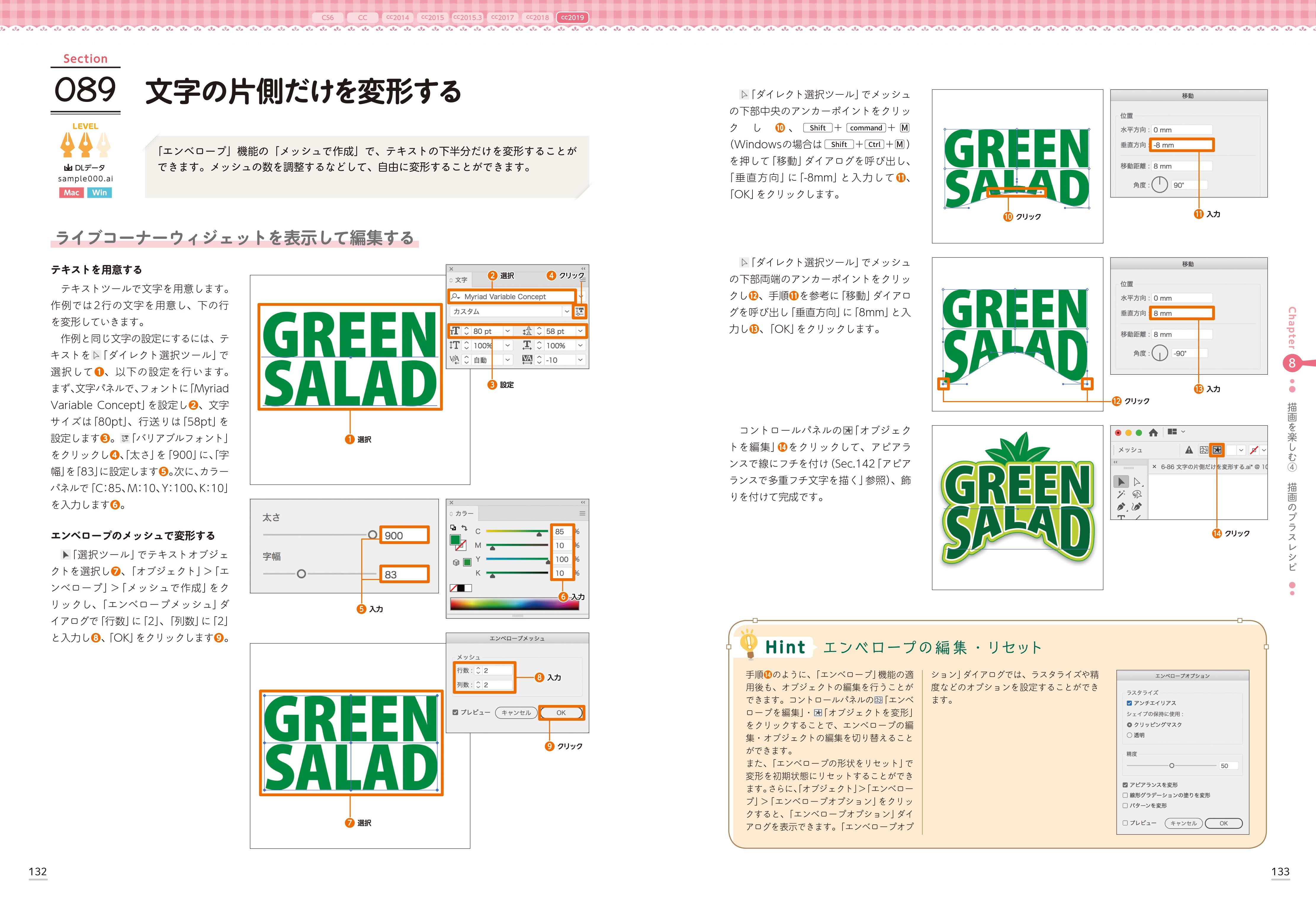
今日から役立つアイデアを満載 Illustrator魔法のレシピ ナツメ社
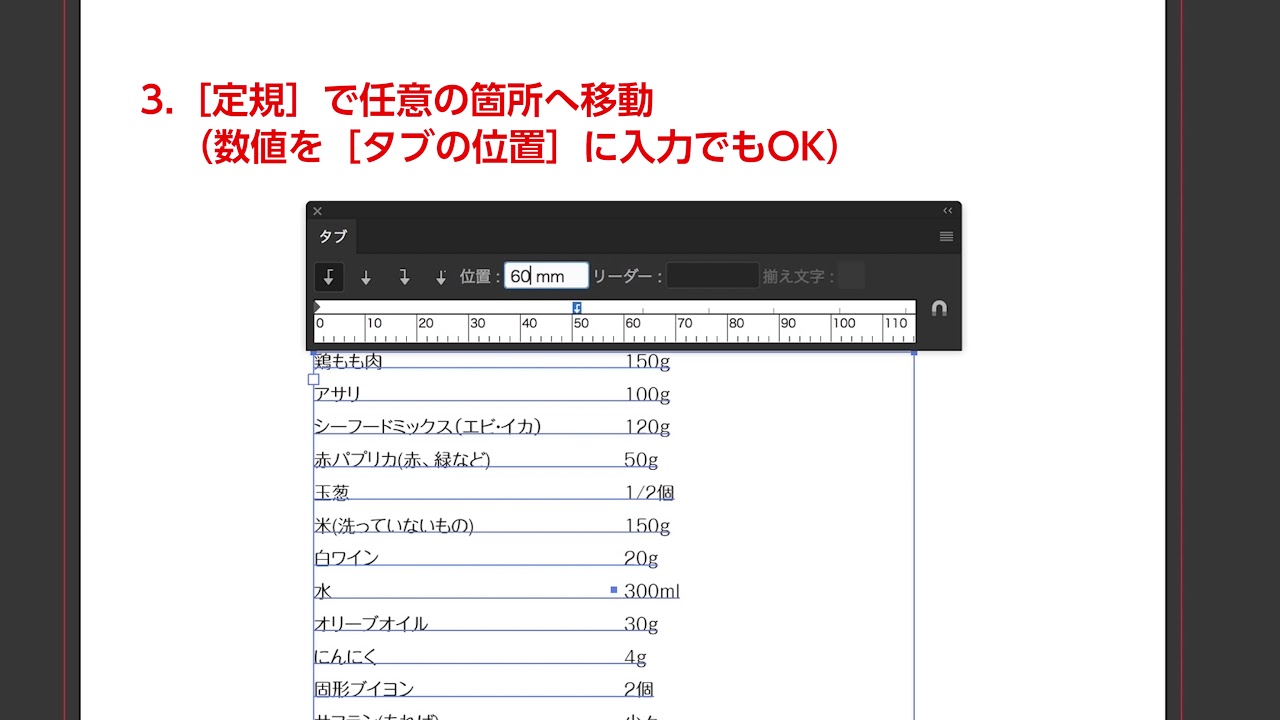
Illustratorで必須機能 タブルーラーを使いこなそう Adlive Co

Illustratorとは 何ができるのか 何を作れるのかの事例集 Himawari Design

これで作業効率が劇的に上がる Illustratorのショートカットキー早見表 Adobe Illustrator Cc Tutorials Adobe Illustrator チュートリアル
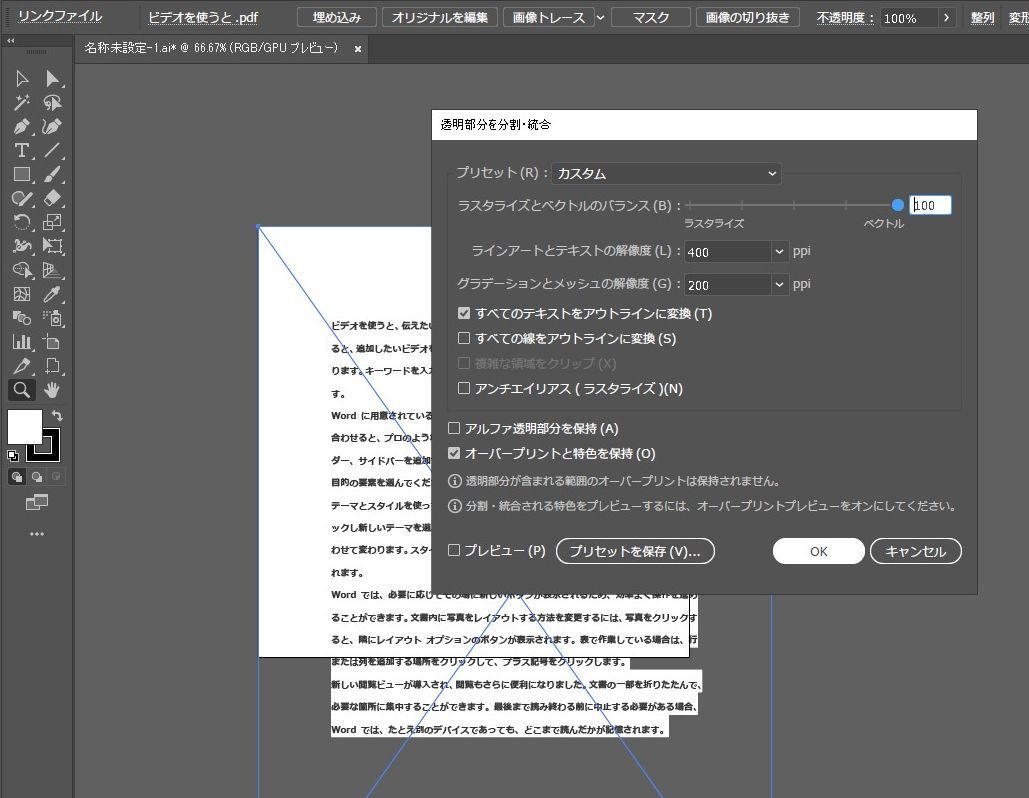
イラストレーター Pdfを開くと文字化けする際に 先にアウトラインをかけて解決をする方法 Eguweb エグウェブ Jp オンライン
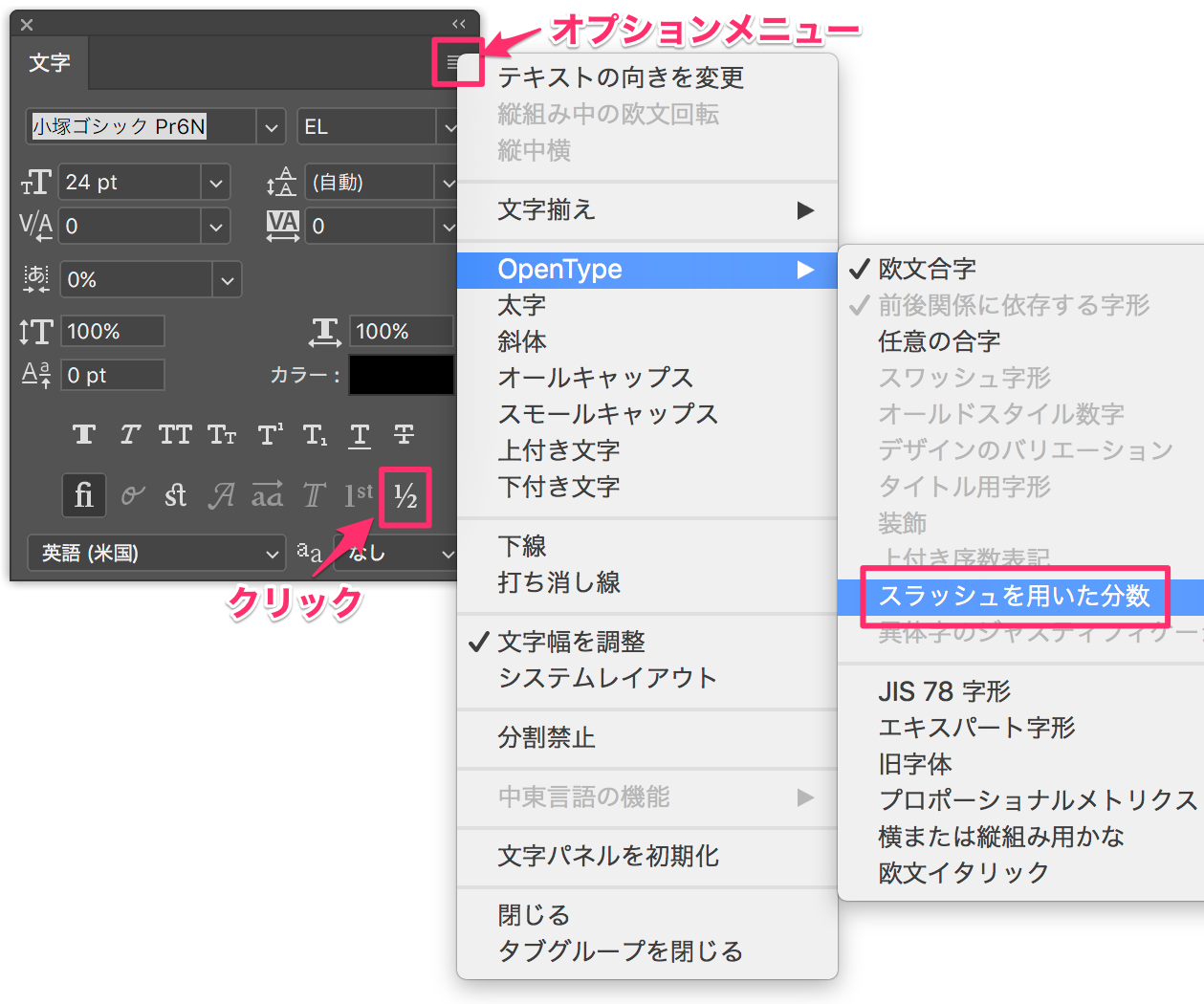
Illustrator Photoshop Indesignで分数を入力したい Too クリエイターズfaq 株式会社too

Indesignで表を簡単に作成する方法 Kenスクールブログ

Apple Numbers のテーブルを Illustrator で使用する方法 Siro Chro

Tシャツ入稿テンプレート 無料 オリジナルtシャツ タカハマライフアート
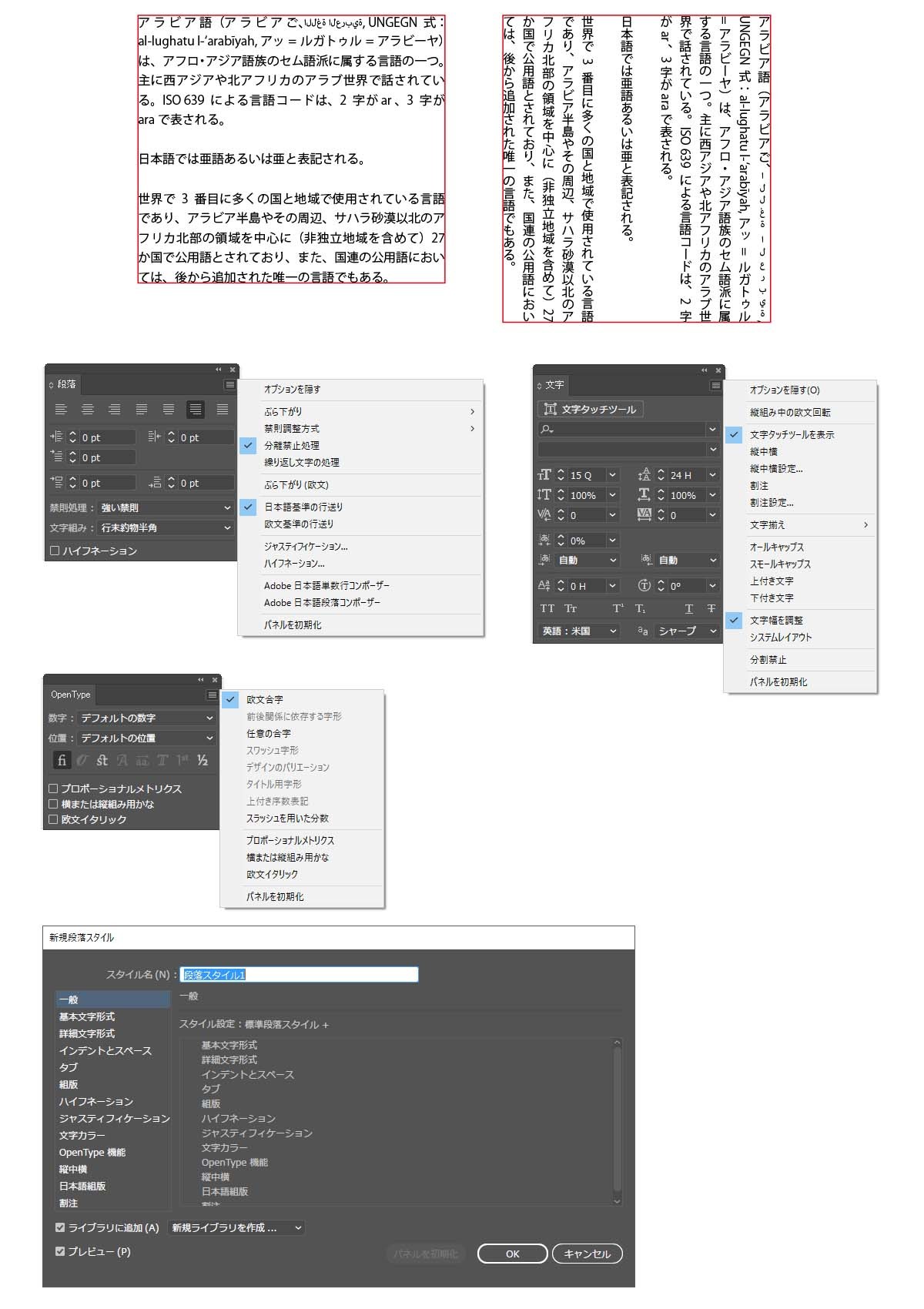
自分めも Illustrator Cc以降に搭載された言語オプションの挙動 実験る む
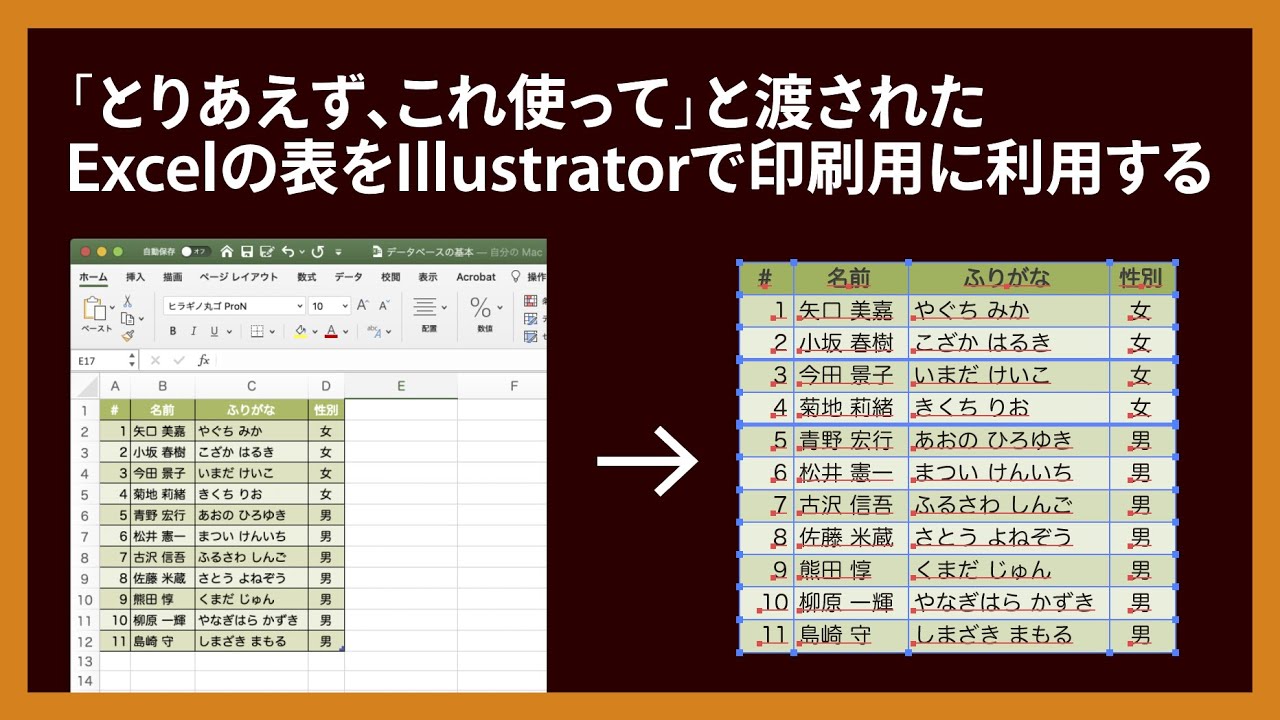
とりあえず これ使って と渡されたexcelの表をillustratorで印刷用に利用する方法 Dtp Transit 別館 Note
Bpdoirjqpnlddm

文字を手書き風にアレンジする チョーク編 リブログ Reminder Log

文字を複数箇所同時に修正する方法 Illustrator かっぱdesign
Illustrator入門 印刷物の作成 1 3 文字の入力 アドビ公式 Youtube
イラストレーター イラレ で表組みをエクセルなどから流し込みたい 闇雲に書いた96記事から乗り換え情報配信で脱線しないol物語

Illustratorでwebデザインのデータを作ろう 設定編 Seo対策なら株式会社ペコプラ
Illustratorで複数行のテキストを1行にしたり 行ごとに分割したり 分割したテキストをまた合体する操作をスクリプトで行う Dtp Transit

イラレで手書き風の図形や文字にする方法 Designers Tips
エクセルから超カンタン表組み 自動タブ区切りと自動罫線スクリプト Illustrator Scripting Gorolib Note

イラストレーター 文字 枠線 Moji Infotiket Com
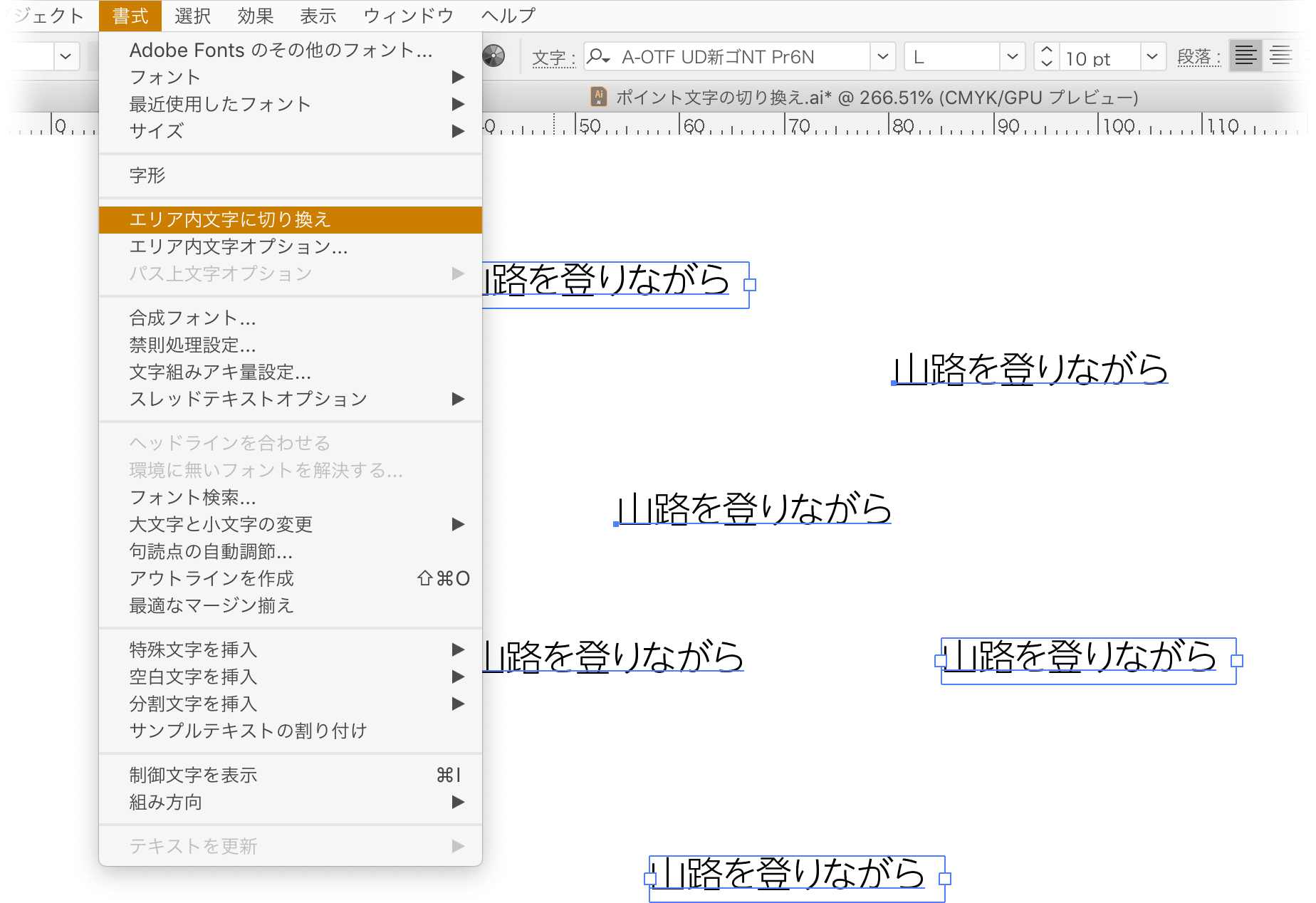
Illustratorでエリア内文字をまとめてポイント文字に変更したい Dtp Transit

The Blog Welcome To Adobe Blog テキストデザイン ロゴデザイン デザイン
グリッドツールを使ってイラレで表を作る方法 Itaming Note
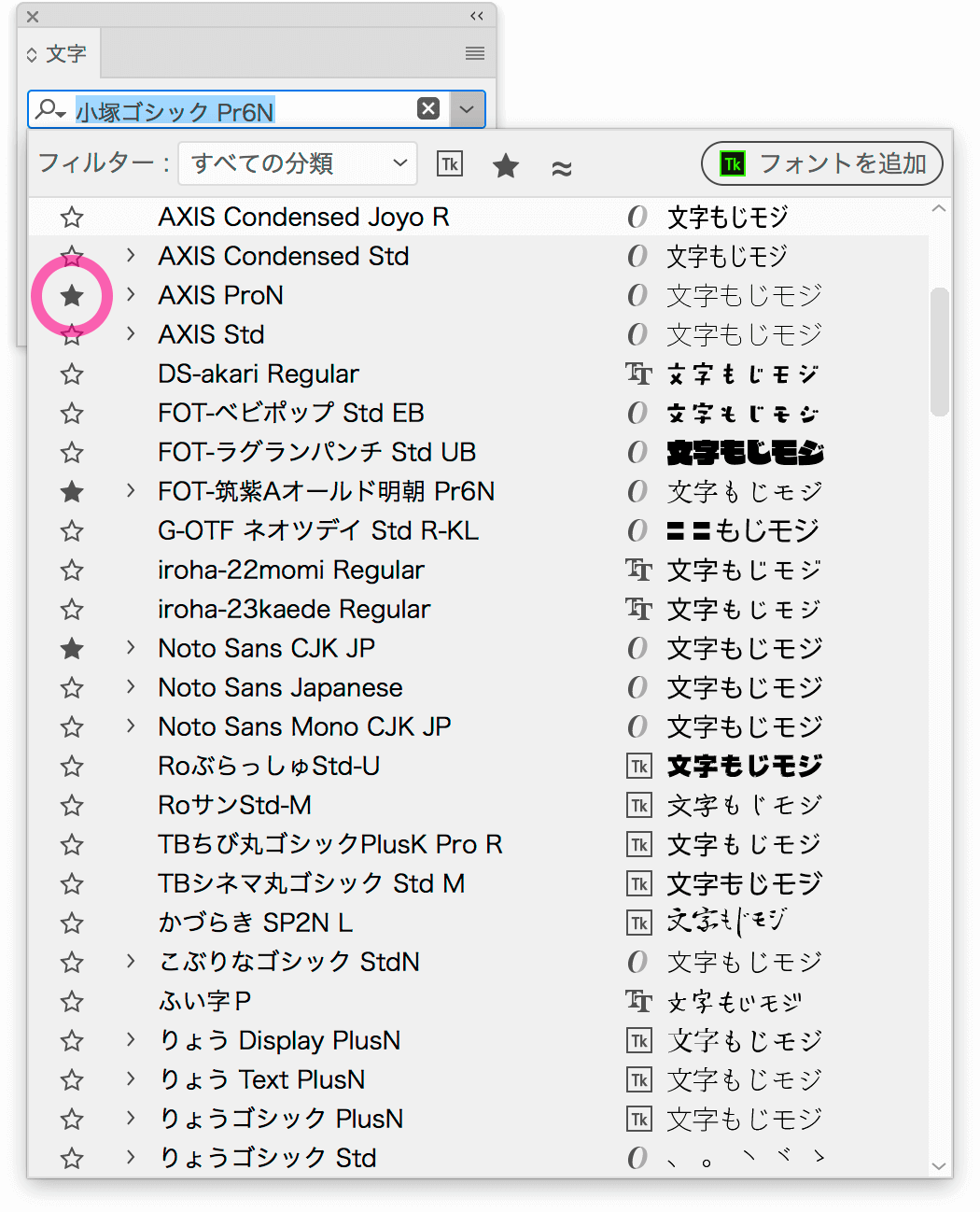
ようやく ようやく ようやく 実装されたillustratorの文字選択関連の機能強化 Dtp Transit
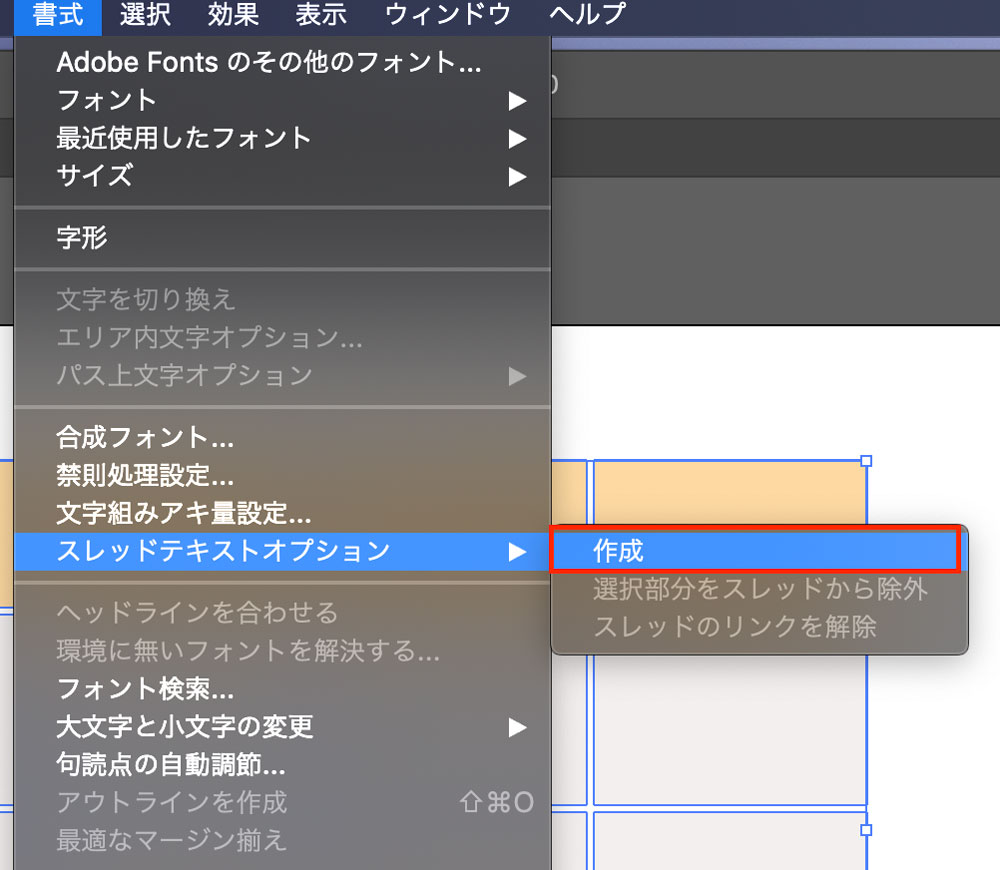
Illustrator 後から修正もラクにできる 表の作りかた すきまのスキマ
イラストレータでメニュー表や目次を作るときに便利なタブルーラー機能 Design Remarks デザインリマークス
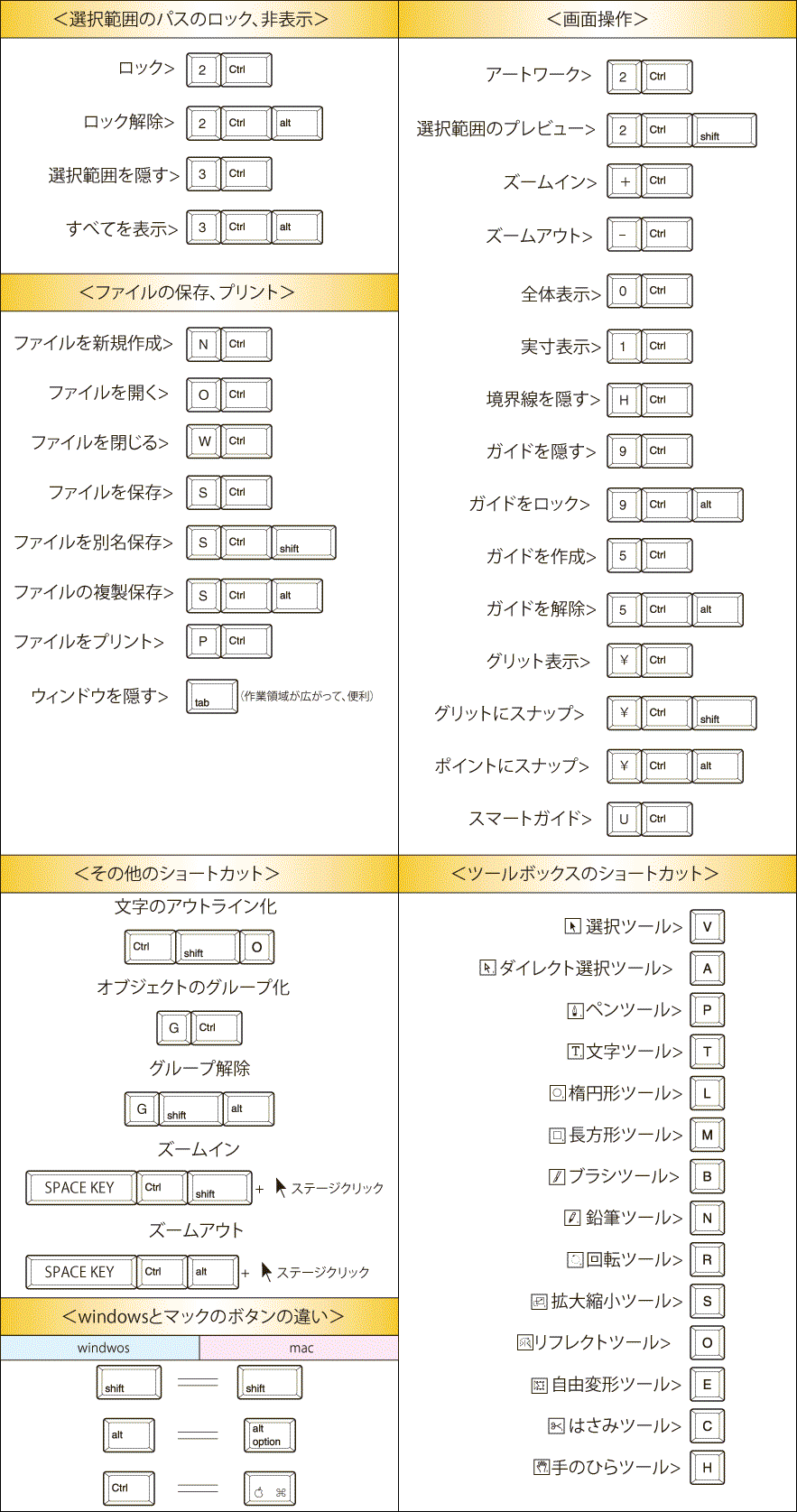
裏技あり Illustratorショートカット早見表 Mac Win イラレ屋
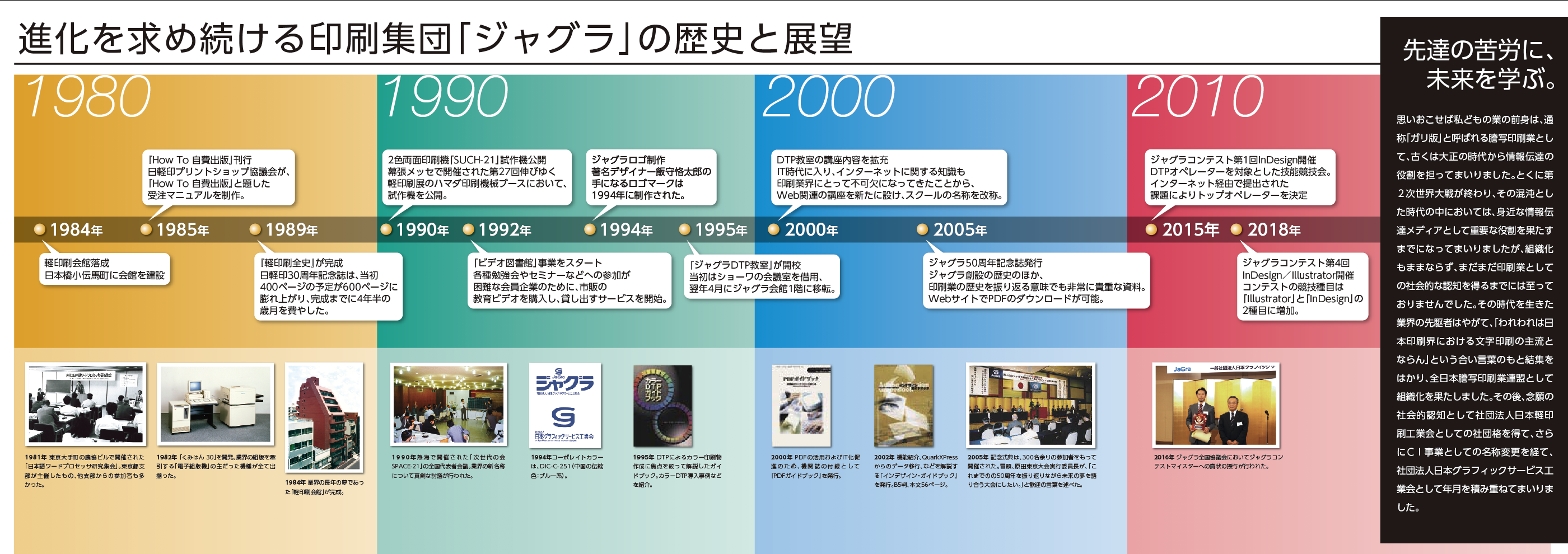
Illustrator 問題1 年表の制作 ジャグラコンテスト
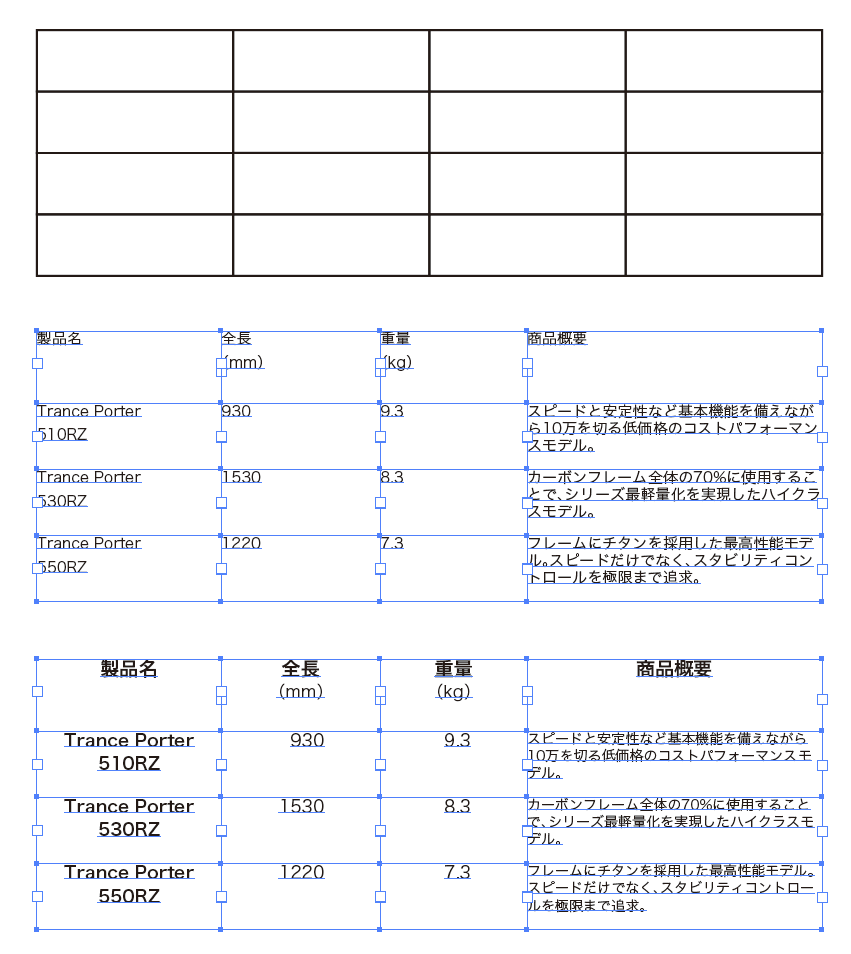
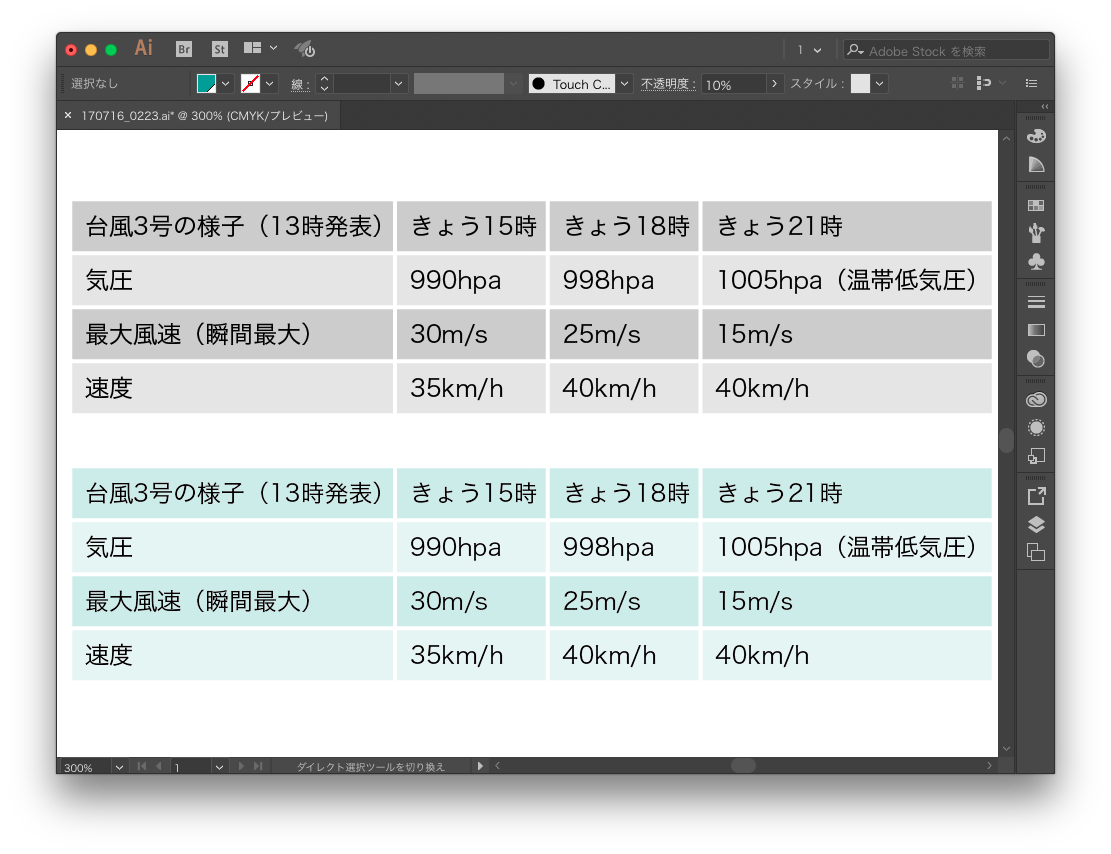
樋口泰行 イラレで表作る手順 まず長方形作って段組設定で4x4に分割 1つずつエリア内文字にして内容を入力し文字サイズなど調整 改行を入れて行送りや 中央揃えや左揃えにしたい部分を設定 数字など右揃えにしたい場合は右インデントで位置調整


コメント
コメントを投稿